3.5.2. Comparer deux versions d'un document
Vous pouvez créer une publication qui compare 2 versions.
-
Cliquez sur l'icône de comparaison
 pour les 2 versions à comparer.
Plusieurs options de comparaison sont disponibles pour les versions de dépendances du document.
-
Si la comparaison s'effectue entre deux versions antérieures, cochez la case pour inclure les dépendances.
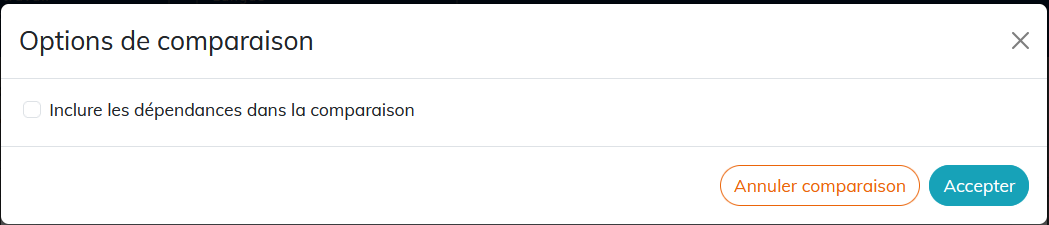
-
Si la comparaison s'effectue entre la toute dernière version et une version antérieure, il est possible d'inclure les dépendances avec le choix de leur version :
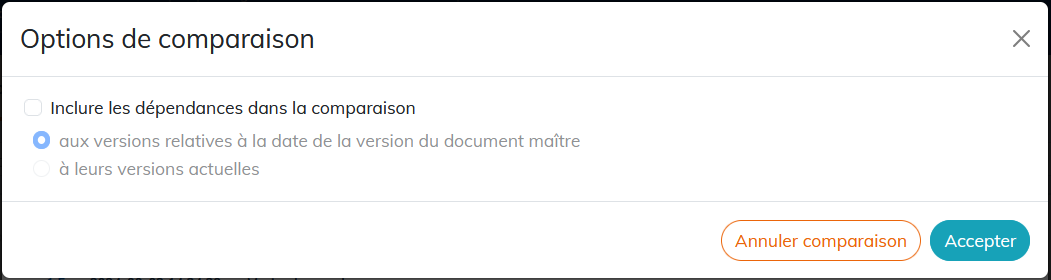
-
-
Une publication de comparaison est créée. Le nom de cette publication est composé du préfixe DIFF et des numéros des versions comparées.
-
Cliquez dessus pour l'ouvrir :
Un code couleur est utilisé pour identifier les modifications apportées :
-
Contenu supprimé : Un élément du document a été effacé. Les suppressions sont barrées et surlignées de rouge ;
-
Contenu ajouté : Un nouvel élément a été inséré, comme une image ou un texte par exemple. Les ajouts sont soulignés et surlignés de vert ;
-
Contenu modifié : Une valeur d’attribut a été changée, indiquant une modification dans les propriétés d’un élément existant. Les contenus dont les attributs ont été modifiés (par exemple de profilage) sont affichés en bleu.
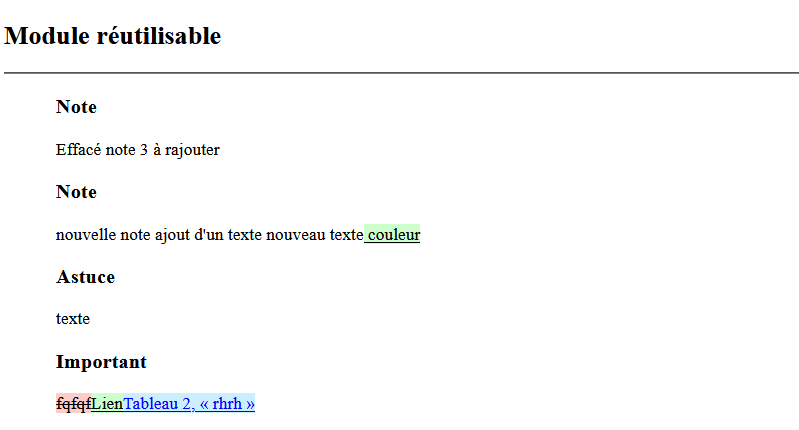
Ce système de coloration permet aux utilisateurs de visualiser rapidement les changements entre deux versions d’un document.
-