3.5. Créer un glossaire
Il existe plusieurs méthodes pour créer un glossaire.
Procédure 26. Création dans l'interface Calenco
-
Cliquez sur
 Créer.
-
Donnez un titre au glossaire.
-
Choisissez l'élément
glossairedans :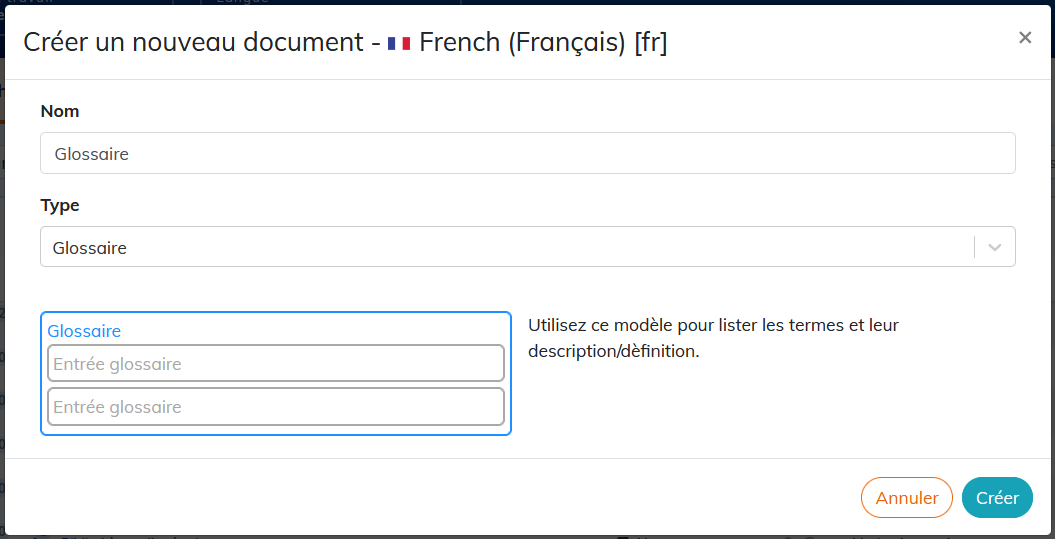
-
Cliquez sur : l'éditeur de contenus ouvre le glossaire créé dans un nouvel onglet.
Procédure 27. Création dans un document existant
-
Ouvrez le document.
-
Cliquez sur le menu → .
-
Ajoutez l'élément
glossaire.
Procédure 28. Création d'un glossaire automatique et filtré
-
Ouvrez le document.
-
Cliquez sur le menu → .
-
Ajoutez l'élément
glossairevide. -
Dans le menu → (dans la zone de gauche de l'éditeur) placez « auto ».
-
Récupérez le lien url du glossaire créé au préalable, modifiez-le en supprimant une partie :

-
Placez le lien dans le paramètre de publication
glossary.collection(Publier un glossaire).Les termes du glossaire qui ne sont pas cités dans le document ne sont pas publiés.
3.5.1. Éditer un glossaire
Le glossaire est constitué des éléments entrée.
A la création, l'élément entrée est composé des éléments : terme, définition.
Il est possible d'ajouter d'autres éléments optionnels. Ces éléments se trouvent dans le menu → (Personnaliser).
![[Astuce]](cco-tip.svg) |
|
|
La description des éléments est disponible dans le guide DocBook. |
L'utilisation de l'élément terme pour des mots ou groupes de mots dans le texte du document permet de faire la référence aux entrées du glossaire.
-
Sélectionnez le texte à définir comme terme.
-
Cliquez sur le menu → .
![[Note]](cco-note.svg)
Les contenus définis comme
termeapparaissent en italique dans la publication.