3.9. Verrouiller un document
Dans l'interface de Calenco, les contenus suivants peuvent être verrouillés afin d'éviter leur modification indésirable :
-
fichiers xml ;
-
fichiers xsl (feuilles de style créées avec le studio de mise en page) ;
-
fichiers svg.
Cette fonctionnalité est disponible au responsable de compte client et à l'administrateur d'espace de travail pour :
-
verrouiller un fichier sur soi-même ;
-
verrouiller et ainsi assigner un fichier à un autre utilisateur ;
-
déverrouiller un fichier.
Procédure 3. Pour verrouiller un fichier
-
Dans l'interface de Calenco, cliquez sur
 ou dans le menu → .
-
Dans le dialogue, sélectionnez votre propre compte ou un des utilisateurs et confirmez le choix :
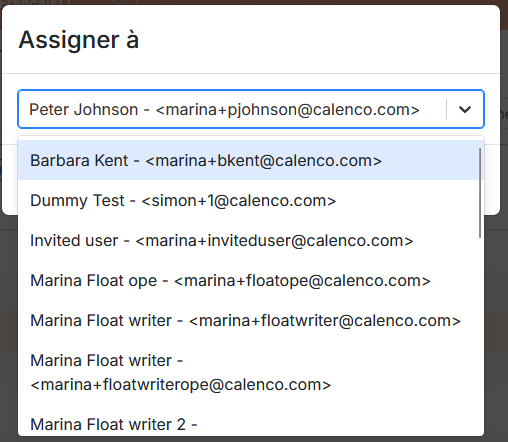
Pour le responsable de compte client, les administrateurs de l'espace de travail et les utilisateurs-propriétaires du verrou, le fichier verrouillé s'affiche avec le cadenas orange et le nom de l'utilisateur-propriétaire du verrou :

Les fichiers assignés à un autre utilisateur sont disponibles en lecture seule dans l'éditeur. Le responsable de compte client et l'administrateur de l'espace de travail peuvent les déverrouiller à tout moment.
Procédure 4. Pour déverrouiller un fichier
-
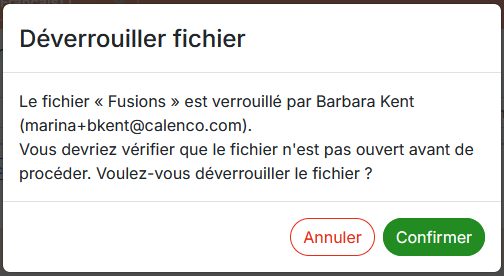
Cliquez sur son cadenas orange.
-
Confirmez le déverrouillage dans le dialogue suivant :
![[Note]](cco-note.svg)
Le fichier assigné à soi-même se déverrouille automatiquement à sa fermeture dans l'éditeur.
Cette fonctionnalité est disponible aux comptes avec le rôle Utilisateur pour :
-
verrouiller un fichier sur soi-même ;
-
déverrouiller le fichier assigné à soi-même.
Procédure 5. Pour verrouiller un fichier
-
Dans l'interface de Calenco, cliquez sur
ou dans le menu → .
-
Confirmez le verrouillage dans le dialogue suivant :
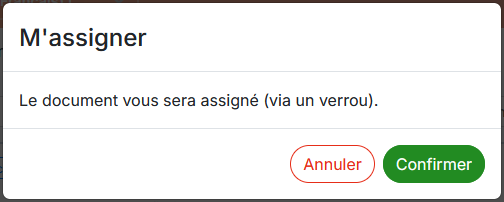
Le fichier verrouillé s'affiche avec le cadenas orange et le nom de l'utilisateur-propriétaire du verrou :
Le fichier se déverrouille automatiquement à sa fermeture dans l'éditeur.
Procédure 6. Pour déverrouiller le fichier sans l'ouverture dans l'éditeur
-
Cliquez sur son cadenas orange.
-
Confirmez le déverrouillage dans le dialogue suivant :
|
|
|
Les fichiers verrouillés sur d'autres utilisateurs s'affichent avec un cadenas orange fade |

|
|
|
Le responsable de compte client ou l'administrateur de l'espace de travail peuvent déverrouiller tout fichier sous verrou. |