5.2. Tableaux
Ce menu permet de :
-
paramétrer le style du titre et sa position ;
-
créer des styles de tableau.
Le style du titre
Personnalisation du titre d'un tableau
-
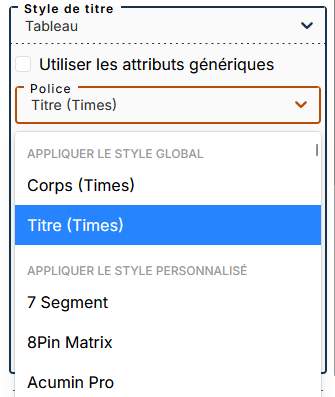
Sélectionnez pour paramétrer le style du titre des tableaux.
-
Décochez pour personnaliser la police et ses styles, définir l'alignement du titre et sa position par rapport au tableau.
Personnalisation des attributs génériques
-
Sélectionnez pour paramétrer les styles communs aux tableaux, illustrations, listes à puces, listes ordonnées et étapes de procédure.
Le sous-menu propose d'appliquer un des deux styles globaux (définis dans le menu Styles globaux) : corps ou titre (appliqué par défaut).
Il est possible d'appliquer un style personnalisé en sélectionnant une police de cette partie du menu déroulant.
Les styles de tableau
Cette partie permet de créer des styles personnalisés et les attribuer à un ou des tableaux au sein d'un document.
Procédure 45. Pour créer un style personnalisé
-
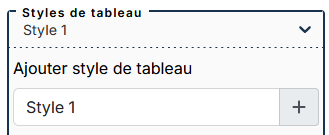
Saisissez un nom du style dans le champ dédié et appuyez sur +. Le style s'ajoute au menu déroulant :
-
Définissez les paramètres souhaités pour ce style.
-
Procédez à la création d'un style suivant si nécessaire.
![[Note]](cco-note.svg)
Vous pouvez créer autant de styles qu'il vous faut.
-
Pour modifier un style, sélectionnez le dans le menu déroulant.
![[Important]](cco-important.svg) |
|
|
Le style « Par défaut (tabstyle vide) » peut être personnalisé et utilisé pour des tableaux sans attribut |
Procédure 46. Pour attribuer un style à un tableau
-
Dans l'éditeur, sélectionnez le tableau au niveau de l'élément
table. -
Dans la liste des attributs, remplissez l'attribut
tabstyleavec le nom exacte du style personnalisé. Ci-dessous l'exemple pourtabstyle=Style 1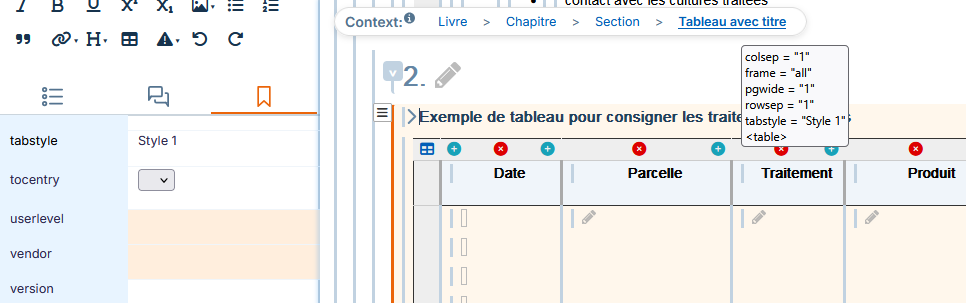
|
|
|
Les tableaux qui ont l'attribut |