14. Correcteur orthographique
Il existe deux manières d'effectuer la correction d'orthographe lors de la rédaction dans Calenco :
-
correcteur automatique du navigateur utilisé ;
-
Antidote Web, la version en ligne du logiciel Antidote.
![[Note]](cco-note.svg) |
|
|
Référez-vous au site web d'Antidote pour acheter une licence et effectuer l'installation de l'application. |
Une fois que Antidote Web a été installé et activé dans le navigateur utilisé pour Calenco, l'icône Antidote apparaît dans le coin supérieur droit de la zone des menus dans l'éditeur :

Procédure 43. Pour envoyer du texte en correction :
-
Sélectionnez un élément de structure (chapitre, section, etc.) qui contient le texte à corriger.
-
Cliquez sur le bouton Antidote.
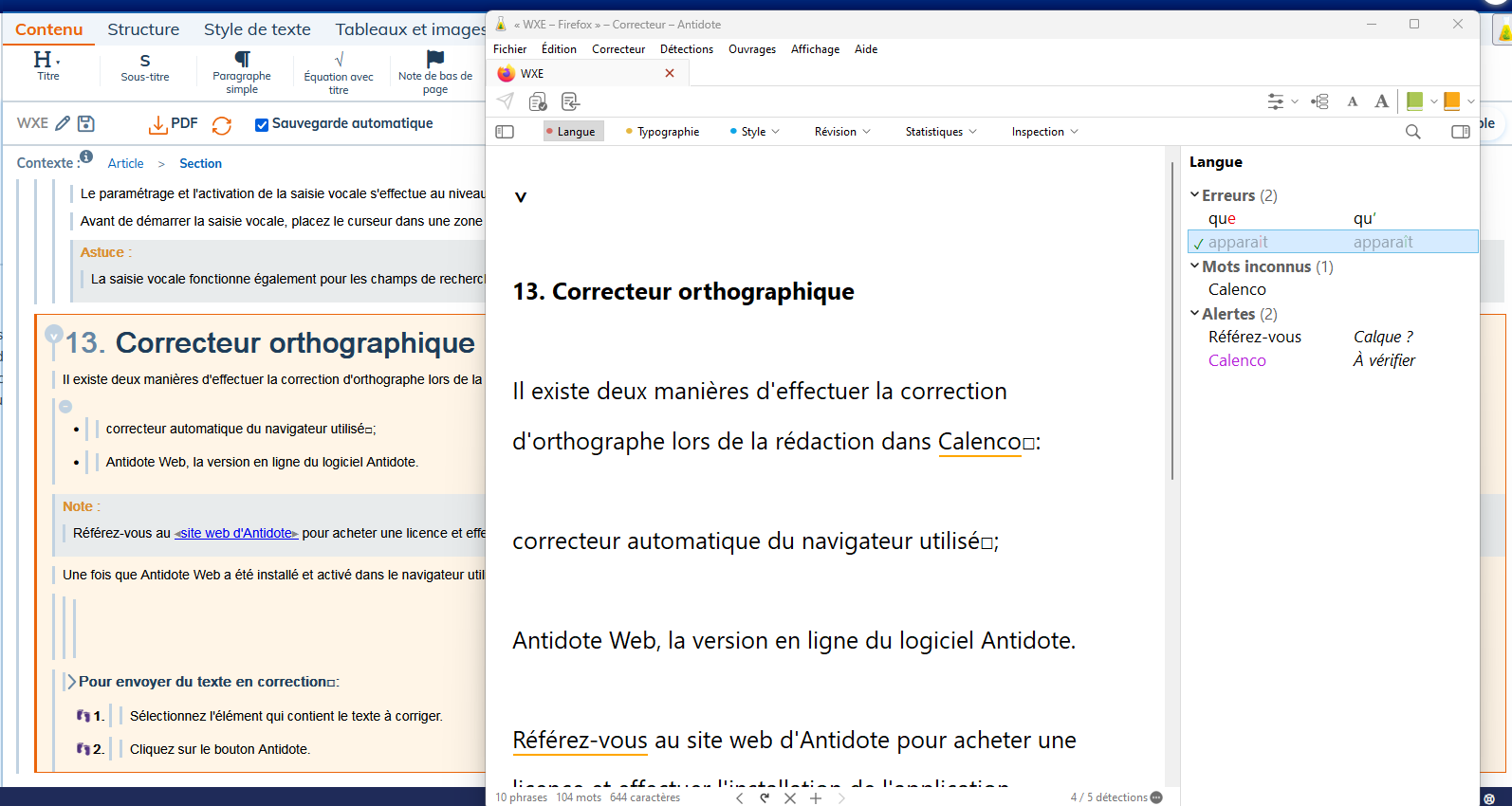
-
Effectuez les corrections nécessaires et fermez la fenêtre de Antidote pour faire venir l'élément suivant.
![[Important]](cco-important.svg)
La méthode de vérification « élément de structure par élément » est fortement recommandée dans le cas des documents volumineux.
![[Astuce]](cco-tip.svg)
Lors de la vérification des éléments d'un document master avec des inclusions, le contenu de type « bloc » (paragraphe, liste, tableau, etc.) inclus ne fait pas partie du texte à corriger. Les inclusions de type « inline » (par exemple, texte dans l'élément
phrase) sont affichées dans la fenêtre de Antidote pour préserver le contexte, mais la vérification de leur orthographe s'effectue dans leur document source.Pour des documents qui contiennent des inclusions, il est recommandé de :
-
vérifier d'abord tous les modules et bibliothèques ;
-
finir la vérification par les éléments natifs du document master.
-
-
Les corrections sont automatiquement prises en compte dans l'éditeur. Enregistrez les modifications avant de fermer le document.