4.3.2. Définir un serveur de stockage pour les publications
![[Note]](cco-note.svg) |
|
|
Pour tout type de serveur, si vous souhaitez envoyer le document dans un dossier spécifique, indiquez le lien vers ce dossier lors du paramétrage de la publication. (voir Paramétrer la publication) |
-
Cliquez sur → pour afficher cette fenêtre :
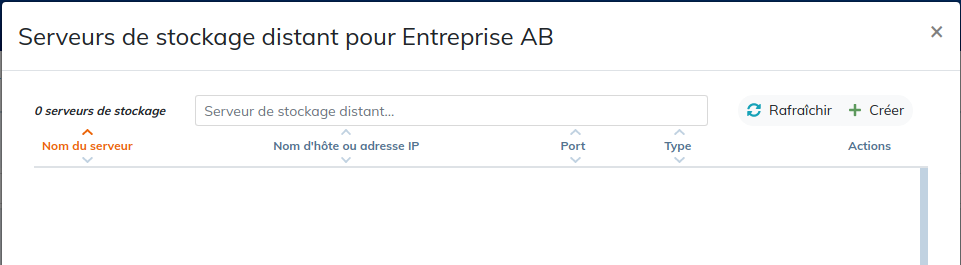
-
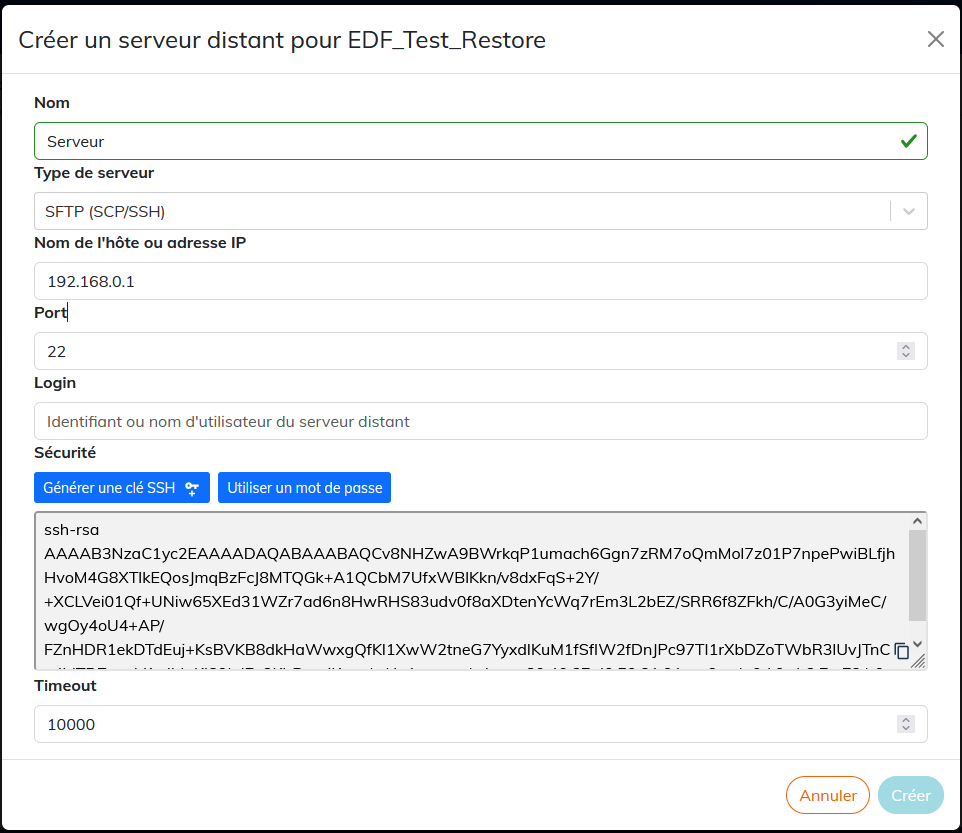
Cliquez sur pour définir la connexion au serveur de stockage. En fonction du type de serveur sélectionné, les champs spécifiques à renseigner s'affichent.
Si vous décidez d'utiliser la clé SSH, vous devez cliquer sur le bouton « Générer une clé SSH », puis cliquer sur le bouton
 dans le champ de clé générée.
Ensuite, vous pouvez installer cette clé sur votre serveur SFTP.
Après avoir installé la clé sur votre serveur SFTP, vous pouvez « Valider » la création du serveur de stockage SFTP.
Calenco effectue un test pour voir s'il peut se connecter au serveur distant avec les paramètres fournis. Il est donc important que vous installiez la clé SFTP sur votre serveur SFTP avant de valider la boîte de dialogue de la création du serveur.
Figure 11. Paramétrage du serveur Microsoft Sharepoint / OneDrive
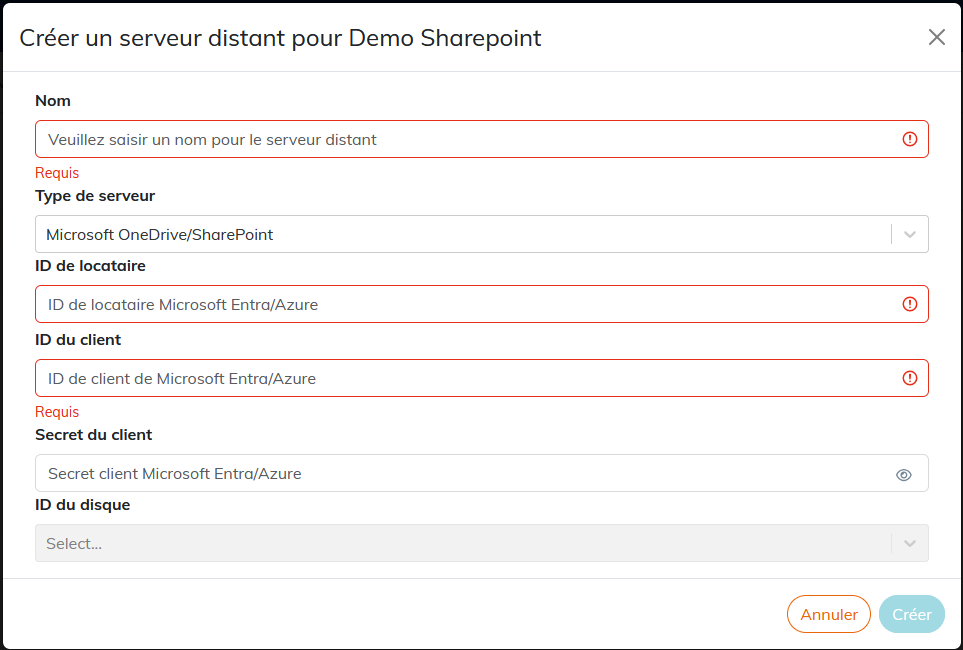
Activez le connecteur pour l'espace de travail concerné afin de choisir le type Microsoft OneDrive / Sharepoint (voir Activer le connecteur Microsoft Sharepoint / OneDrive).
Veuillez transmettre ces instructions de paramétrage de Sharepoint / OneDrive https://neodoc.calenco.com/api/sharedpubs/7F9815DF111CF200C02761F2364446A1ABF8D05C76A5997F73A17328F0BF5AD4/browser/ au service concerné dans votre entreprise afin de récupérer les trois ID nécessaires pour le paramétrage du connecteur.
Renseignez les ID dans les champs requis. L'ID du disque se génère automatiquement.
-
Cliquez sur Créer pour valider.