6. Publier
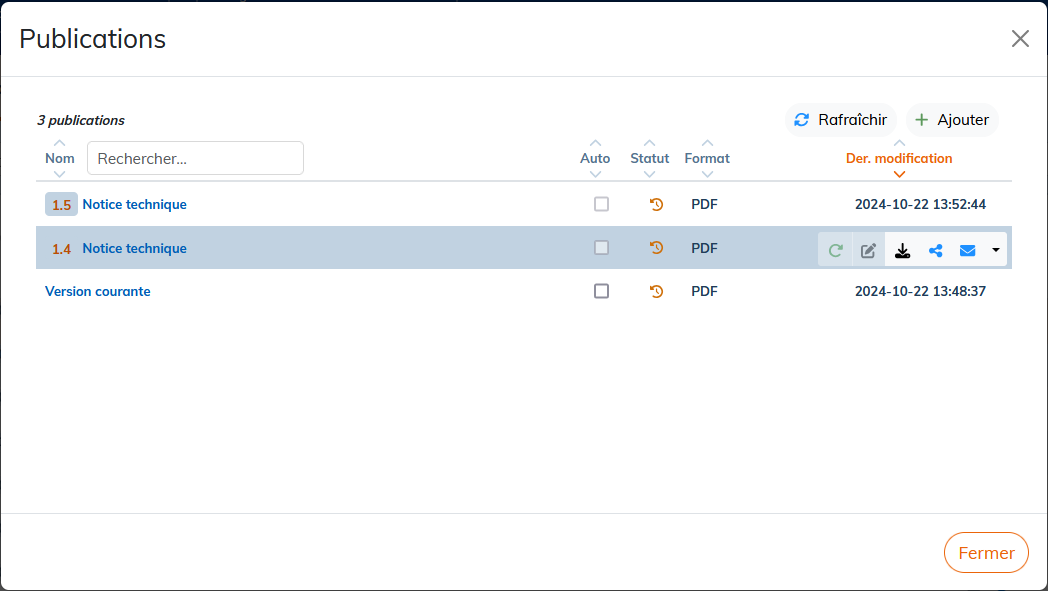
Publier consiste à transformer un document dans un format adapté à sa diffusion, via une feuille de style qui définit son aspect graphique final.
![[Note]](cco-note.svg) |
Mises en pages personnalisées |
|---|---|
|
Les feuilles de style avancées ne sont pas personnalisées par défaut. Elles sont fournies par NeoDoc sur demande pour une mise en page ou des transformations de données spécifiques. |
6.1. Créer une publication
![[Important]](cco-important.svg) |
|
|
Les instructions ci-dessous concernent la publication de la version actuelle du document. Pour publier une version particulière d'un document voir Publier une version particulière. |
![[Astuce]](cco-tip.svg) |
Publications d'un document créé à partir d'un modèle |
|---|---|
|
Les publications définies sur un modèle sont automatiquement recréées sur les instances de ce modèle (Créer un modèle de contenu). |
-
Cliquez sur l'icône
 correspondant au document.
-
Cliquez sur .
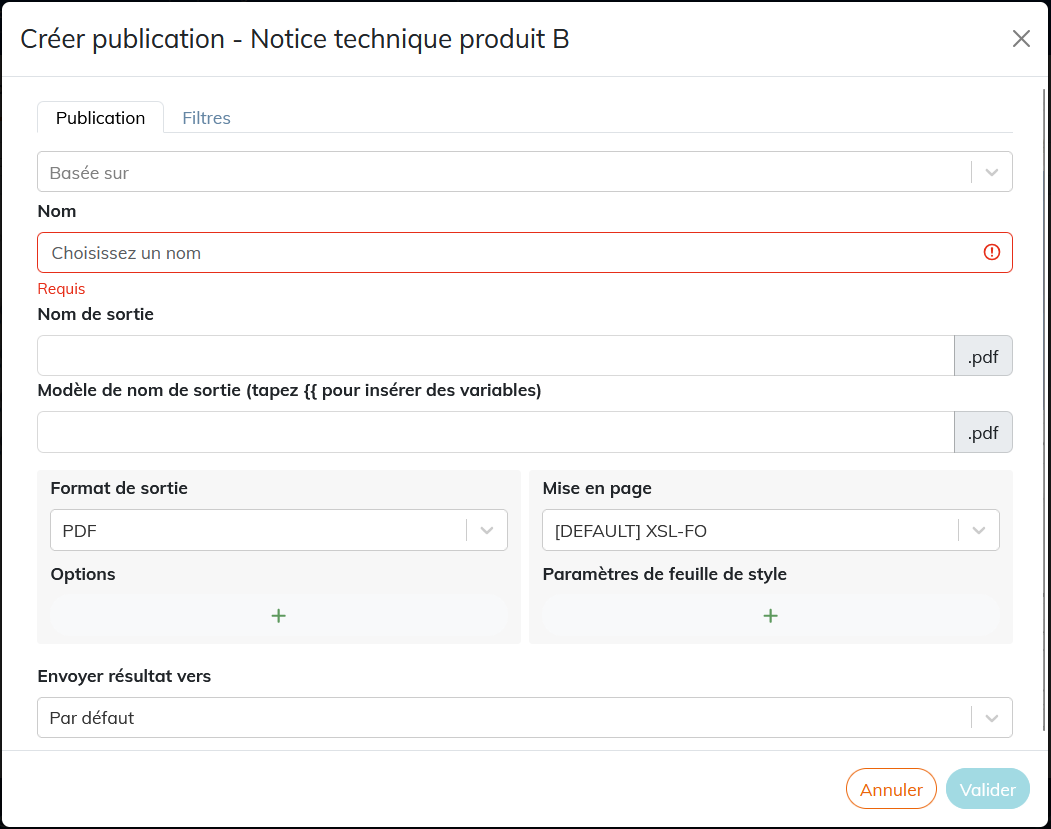
Procédure 13. Créer une publication basée sur une autre publication
-
Cliquez dans le champ Basée sur, sélectionnez une publication existante.
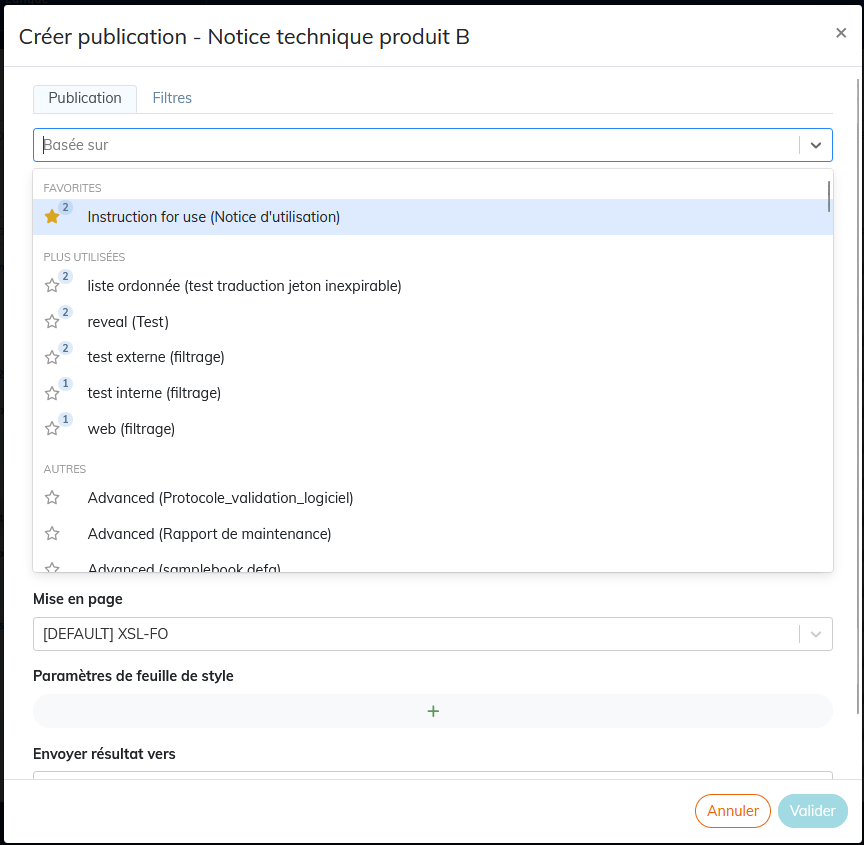
Le nom d'une publication-modèle est composé de [Nom de publication (label du document)].
Par défaut, tous les modèles de publications se trouvent dans la rubrique « Autres ». Au fur et à mesure de leur utilisation, les publications-modèles les plus utilisées composent la rubrique « Plus utilisées ».
Le chiffre à côté de l'étoile indique le nombre de fois où cette publication a été utilisée comme modèle.
Il est possible de cliquer sur l'étoile pour définir les publications-modèles comme favorites.
-
Dans la rubrique Nom, le nom de publication par défaut reprend automatiquement celui figurant dans Basée sur. Renommez la publication si vous le souhaitez.
-
Tous les paramètres présents dans le modèle se remplissent automatiquement. Définissez un modèle du nom de sortie si besoin.
-
Cliquez sur Valider.
Procédure 14. Créer une publication avec le paramétrage manuel
-
Ignorez le champ Basée sur et saisissez un nom pour identifier la publication.
-
Sélectionnez un format de sortie dans la liste déroulante.
-
Sélectionnez le cas échéant un format de mise en page.
-
Cliquez sur Valider.
|
|
|
Filtres. Les valeurs sélectionnées dans l'onglet « Filtres » sont à appliquer pour une publication ciblée (voir Définir les critères de filtrage d'une publication). |
|
|
|
Pour le paramétrage de publications plus avancé, référez-vous à Paramétrer la publication. |
6.1.1. Filtrer du contenu
Cette fonctionnalité permet de filtrer des éléments qui ne correspondent pas à un objectif de publication. Ceci permet par exemple de générer deux versions d'un même document à destination de deux publics qui n'ont pas besoin exactement des mêmes informations.
Les trois étapes du filtrage
-
Personnaliser les attributs et définir leurs valeurs Personnaliser les attributs ;
La personnalisation des attributs au niveau de l'espace de travail n'a aucun impact sur les contenus déjà profilés.
-
Profiler les éléments (Profiler) ;
-
Paramétrer les publications Définir les critères de filtrage d'une publication.
6.1.1.1. Définir les critères de filtrage d'une publication
Les attributs personnalisés sont listés et leurs valeurs sont sélectionnables sans risque d'erreur :
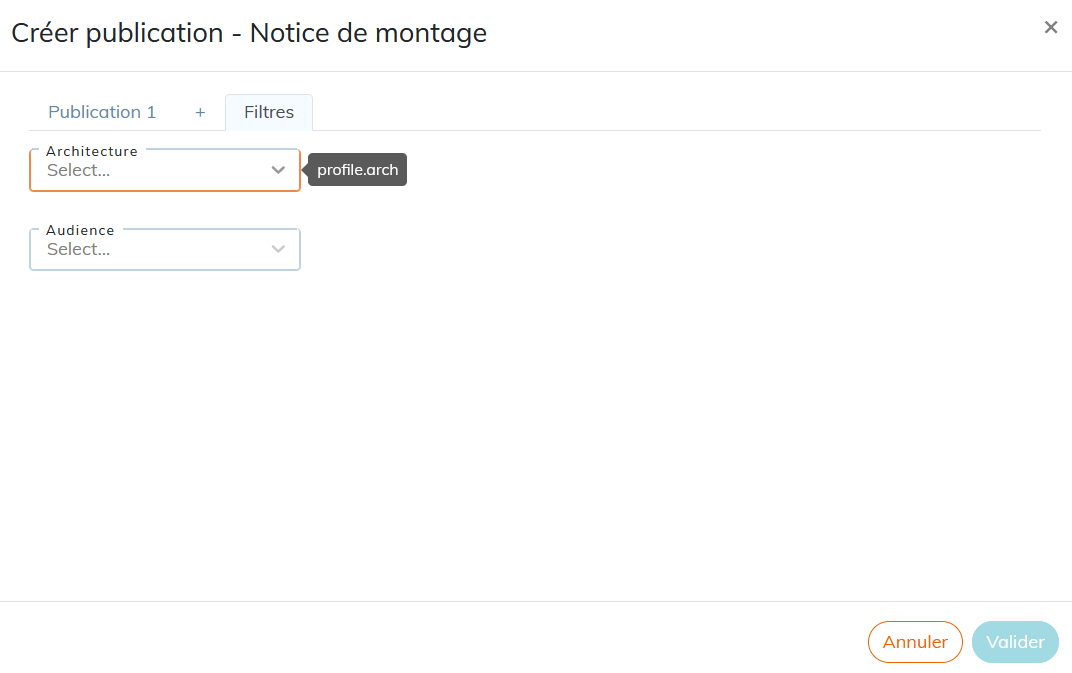
|
|
|
Les éléments de contenu du document qui ne possèdent aucun critère de filtrage sont publiés normalement. |
6.1.1.2. Règles du filtrage et restrictions du profilage
Pour qu'une publication ciblée se génère correctement, les informations de filtrage définies pour une publication et les informations de profilage définies au niveau du contenu dans l'éditeur doivent être cohérentes.
Consultez les cas de restrictions les plus fréquents et les méthodes de détection de problèmes potentiels impactant les publications Détecter les problèmes potentiels liés au profilage.
6.1.2. Paramétrer la publication
|
|
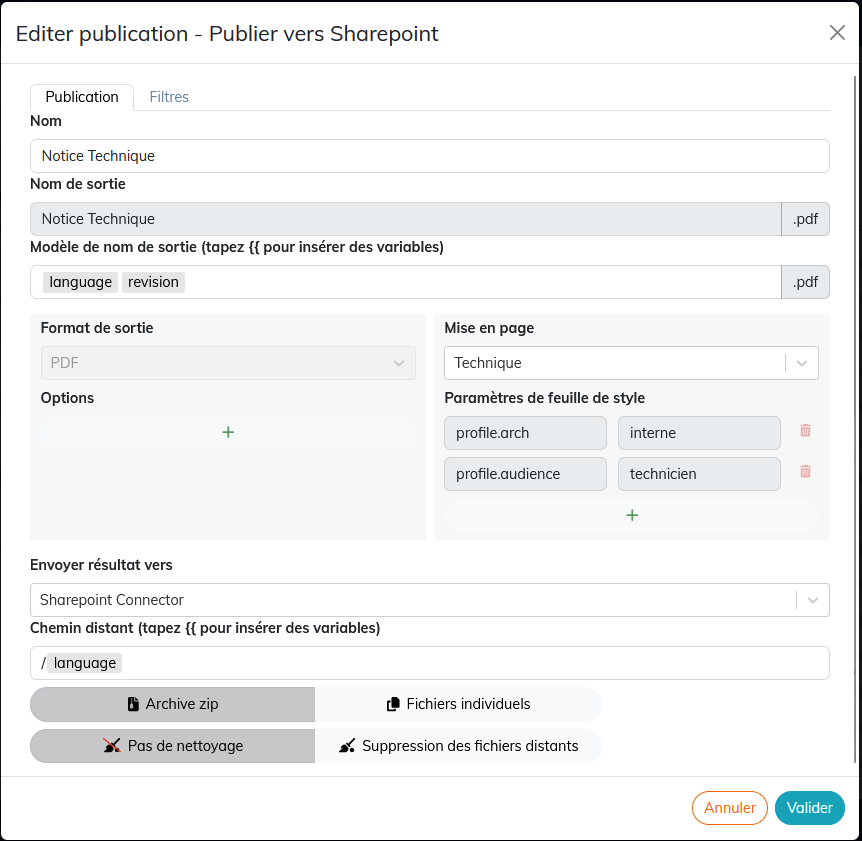
Pour les utilisateurs avancés, cette fenêtre va permettre de modifier tous les paramètres possibles de la publication : Nom
Nom de sortie et Modèle de nom de sortie Le nom de sortie s'attribue à une publication lors de son téléchargement ou son envoi vers un serveur externe (voir Envoyer résultat vers). Par défaut, le nom de sortie est identique au nom. Il est possible de paramétrer le nom de sortie :
Les variables disponibles sont :
Par exemple, en paramétrant la variable Format de sortie
Options Les options sont spécifiques à chaque format de sortie. Les principales options sont :
Mise en page
Paramètres de la feuille de style
Envoyer résultat vers
Chemin distant
|