3. Général
3.1. Dimensions de la page
Ce menu contient des paramétrages applicables à toutes les pages d'un document.
L'unité de mesure définie par défaut est le « millimètre ».
Il existe deux autres unités de mesure au choix pour certains paramètres :
-
pt : unité pertinente pour les documents qui doivent être imprimés ;
-
em : unité relative à la taille de la police. Elle est pertinente pour les documents qui seront consultés sur des écrans de différentes tailles (laptops, écrans externes, tablettes, smartphones).
3.1.1. Présentation de la page
Le studio génère des pages avec une construction particulière.
La page est constituée de 3 zones distinctes :
-
l'en-tête,
-
le corps,
-
le pied de page
3.1.2. Choix des dimensions de la page
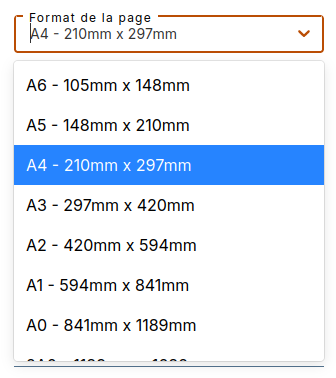
La définition des dimensions de la page se fait sous l'onglet "Dimensions de la page" du studio PDF.

Le studio propose des formats prédéfinis. La plupart sont des Ax, plus le format Letter.
Choisir parmi la liste déroulante, le format le mieux adapté.
3.1.3. Édition des marges de la page
Les marges de la page sont importantes car c'est par rapport à elles que vont se positionner les en-têtes, les pieds et le corps.
Les marges horizontales, "internes" et "externes" sont nommée par rapport au pli d'un livre.
La marge interne est celle collée au pli du livre.
La marge externe est celle opposée au pli du livre.
Pour un document non "recto-verso", la marge interne est toujours à gauche de la page, la marge externe toujours à droite.
Pour un document "recto-verso", la marge interne est à gauche de la page pour une page impaire et à droite de la page pour une page paire. Inversement, la marge externe est à droite de la page pour une page impaire et à gauche de la page pour une page paire.
Il peut être intéressant d'avoir des marges internes plus grandes dans les cas d'une impression "dos carrée" à fort volume. Ainsi, le texte ne se trouve pas au pli.
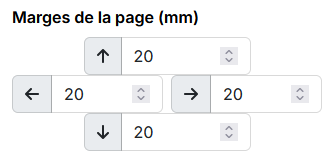
Les marges "internes" et "externes" définissent les origines et terminaisons horizontales des zones de la page donc également leurs largeurs.
Les largeurs du corps de page de l'en-tête et du pied ne sont pas saisies directement. Ces zones occupent la place laissée disponible par les marges.
![[Note]](cco-note.svg)
L'encombrement vertical est décrit plus loin.
3.1.4. Marges du corps de page
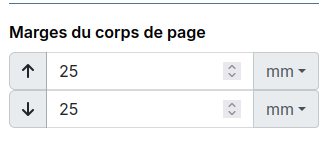
Les marges du corps de page vont définir l'origine et la terminaison de la zone de corps de page de manière verticale. Donc également sa hauteur.
![[Important]](cco-important.svg) |
|
|
Le corps de page se positionne par rapport aux marges de la page. Non par rapport à la page elle même. |
|
|
|
Lors de la conception, il faut prévoir une marge haute du corps supérieure à la hauteur de l'en-tête. Sinon l'en-tête chevauchera le corps de page. Également, il faut prévoir une marge basse du corps supérieure à la hauteur du pied. Sinon le corps de page chevauchera le pied. |
3.1.5. Hauteur de l'en-tête et du pied de page
|
|
|
L'en-tête et le pied de page se positionnent par rapport aux marges de la page. Non par rapport à la page elle même. |
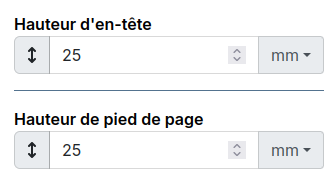
Les hauteurs de l'en-tête et du pied de page sont saisies directement dans le Studio PDF.
|
|
|
Lors de la conception, il faut prévoir une hauteur d'en-tête inférieure à la marge du corps supérieure. Sinon l'en-tête chevauchera le corps de page. Également, il faut prévoir une hauteur de pied de page inférieure à la marge basse du corps. Sinon le corps de page chevauchera le pied. |
Le paramétrage du contenu ainsi que d'autres éléments des en-têtes et pieds de page s'effectue dans le menu En-tête et pied de page.
3.1.6. Vérification visuelle de la configuration de la page
Une méthode simple de vérification de la configuration des dimensions de la page, est d'activer les outils de mesure.

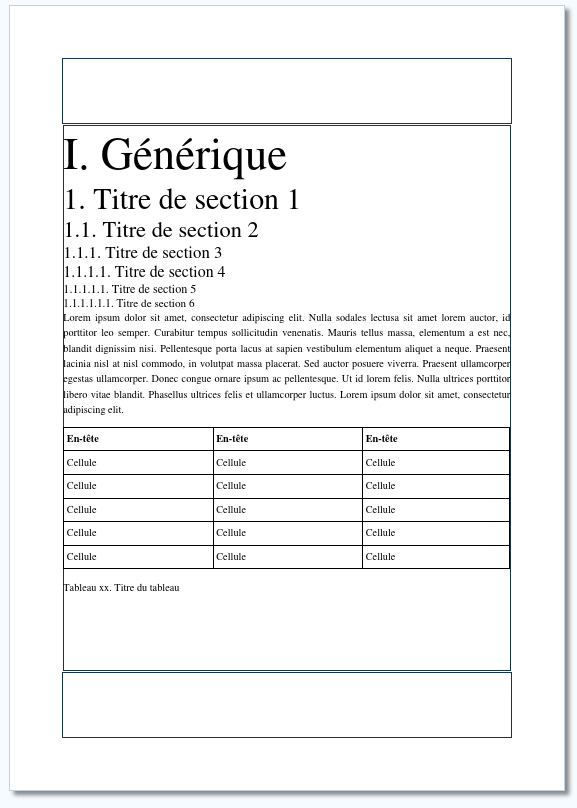
Une fois l'affichage des outils de mesure activé, les zones d'en-tête du corps de la page et du pied sont encadrés d'une bordure noire.