6.3. Widget Grille
Le widget Grille permet d'organiser les widgets en lignes et colonnes pour un positionnement plus précis les uns par rapport aux autres.
Le widget Grille est disponible dans les menus et .
La grille peut être éditée :
-
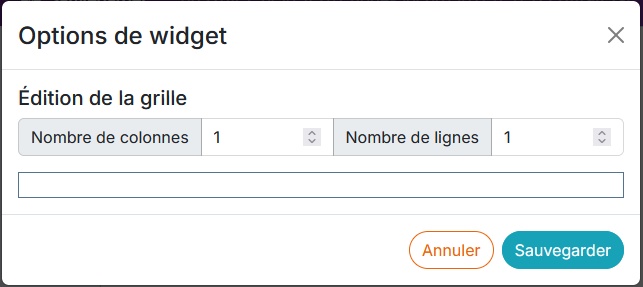
depuis l'éditeur de paramètres pour définir un modèle avec un nombre de colonnes et lignes par défaut :
-
depuis le panneau Liste de widgets.
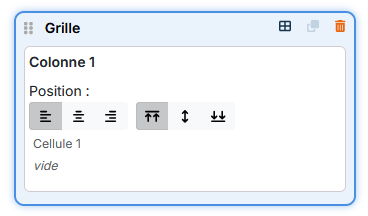
La grille a 2 modes de fonctionnement :
-
Déplacement. Pour activer le déplacement, cliquer sur l'icône :

-
Édition des colonnes. Pour activer l'édition de colonnes, cliquer sur l'icône :

-
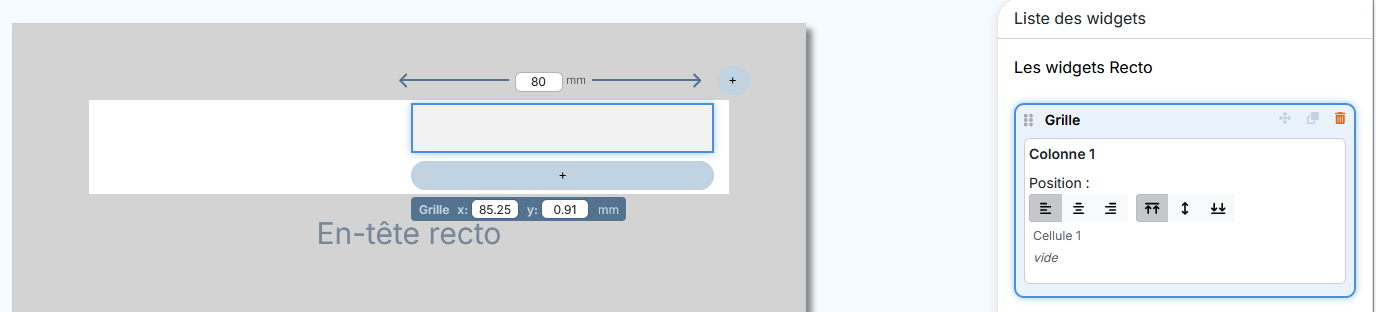
Glissez - déposez le widget Grille dans la zone de prévisualisation.
-
Cliquez sur
pour ajouter des lignes et des colonnes et définir la largeur des colonnes :
-
Glissez - déposez les widgets nécessaires à l'intérieur des cellules, sur le fond vert qui apparait au moment où le widget survole les bordures de la cellule. Les encarts de ces widgets s'ajoutent automatiquement à l'intérieur de l'encart de la grille.
![[Astuce]](cco-tip.svg)
Si les widgets doivent se trouver bien près l'un de l'autre dans le sens vertical, il est recommandé de les placer dans la même cellule.
![[Note]](cco-note.svg)
Le changement d'ordre des widgets à l'intérieur d'une grille (au sein d'une même cellule, entre les cellules et colonnes) s'effectuent directement dans le widget déposé. L'ordre de widgets change automatiquement dans le panneau à droite.
Il est possible de glisser - déposer les widgets d'une grille à une autre.
![[Attention]](cco-caution.svg)
L'image intégrée à l'intérieur de la grille via le widget ou le Xpath personnalisé, prend la largeur de la colonne. Elle ne doit pas avoir de paramètres de dimensions ou d'alignement renseignés dans l'éditeur XML (WXE).
Lorsque la grille se trouve sur la zone d'en-tête ou de pied de page (et non sur une page de garde), les largeurs de colonne
peuvent être définies soit en millimètres soit de manière proportionnelle. Pour basculer de l'un à l'autre, utiliser le bouton :
 ou
ou  situé sur le widget déposé et en mode édition.
|
|
|
L'utilisation d'une grille à unité proportionnelle est intéressante pour les documents PDF ayant des formats de pages alternatifs, par exemples certaines pages en paysage dans un document portrait. Car la grille proportionnelle s'adaptera à la zone dans laquelle elle se trouve. |
Lorsque la grille utilise des largeurs de colonne proportionnelle, elle occupe tout l'espace de la zone.
Explication des largeurs de colonne proportionnelles :
La largeur totale d'une grille est la somme des largeurs de ses colonnes.
La largeur d'une de ses colonnes est donc le rapport de la largeur de cette colonne divisée par la somme des largeurs de colonnes multipliée par la largeur de la zone.
Exemple 4. Grille proportionnelle
Une grille dans une en-tête de 185 mm de large.
Les unités de la grille sont proportionnelles.
La grille a 3 colonnes.
Les largeurs de colonne suivantes : 1, 2, 3
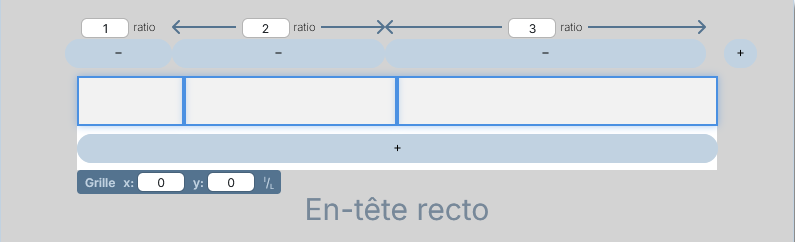
La première colonne : 1 / ( 1 + 2 + 3 ) x 185 = 30,8mm
La deuxième colonne : 2 / ( 1 + 2 + 3 ) x 185 = 61,7mm
La troisième colonne : 3 / ( 1 + 2 + 3 ) x 185 = 92,5mm
|
|
|
Il est possible de dupliquer une grille de widgets avec ses widgets et leur paramètres. |
