3.4. Modifier un modèle de formulaire
Les fonctionnalités décrites dans cette section sont accessibles avec le rôle responsable de compte client et administrateur de l'espace de travail.
3.4.1. Saisir des données
Les éléments DocBook sont caractérisés pour leur associer des comportements spécifiques (via des attributs et des valeurs associées) aux formulaires.
L'éditeur WXE propose un menu qui permet de créer et de personnaliser des modèles de formulaire sans connaissances particulières du standard DocBook.
Le menu est composé de trois sous-menus, chacun avec un groupe de boutons présentés dans les sections suivantes :

3.4.1.1. Style de texte
Ce menu permet de créer des éléments inline dans un formulaire.
|
Bouton |
Édition |
Interface opérateur |
|---|---|---|
|
Texte simple |
 |
 |
|
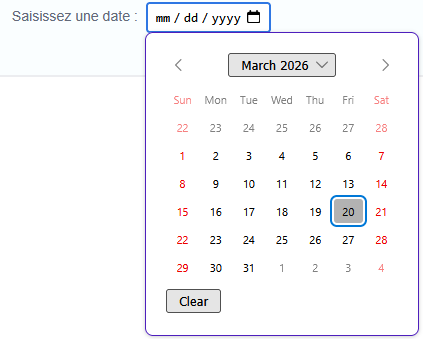
Date |
 |
 |
|
Chiffre |
 |
 |
|
Case à cocher |
 |
 |
|
|
 |
 |
|
Signature |
 |
 Cliquez sur le lien pour ouvrir la zone dédiée et apposer sa signature. 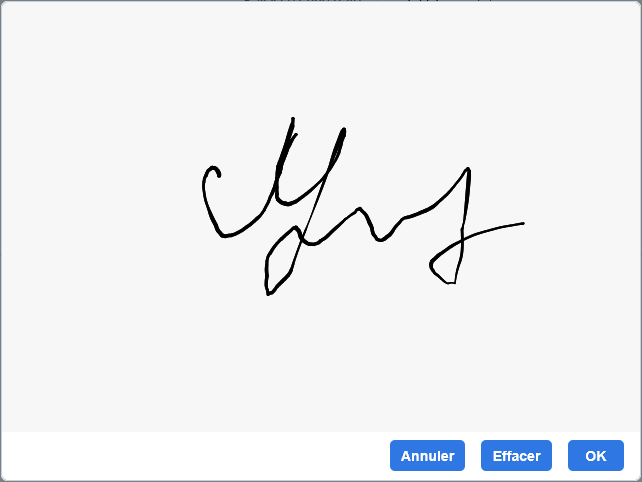 |
3.4.1.2. Contenu
Ce menu permet de créer des éléments bloc dans un formulaire.
|
Bouton |
Édition |
Interface opérateur |
|---|---|---|
|
Sélection (liste déroulante) |
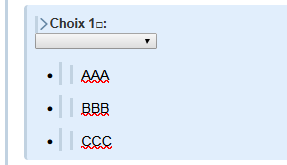 |
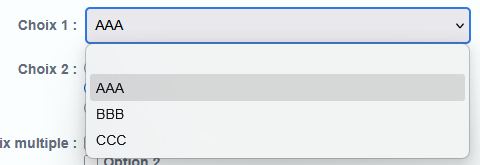 |
|
Boutons radio |
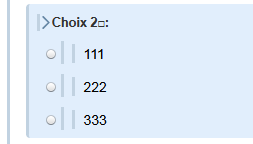 |
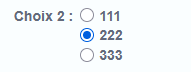 |
|
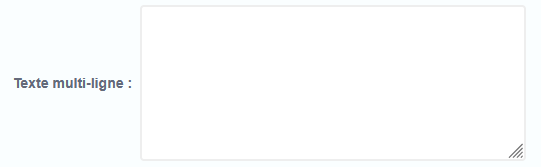
Champ texte multi-ligne |
 Pour les éléments sans titre, rattachez le texte introductoire à l'élément avec l'attribut |
 |
|
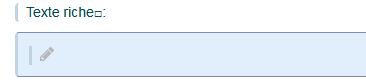
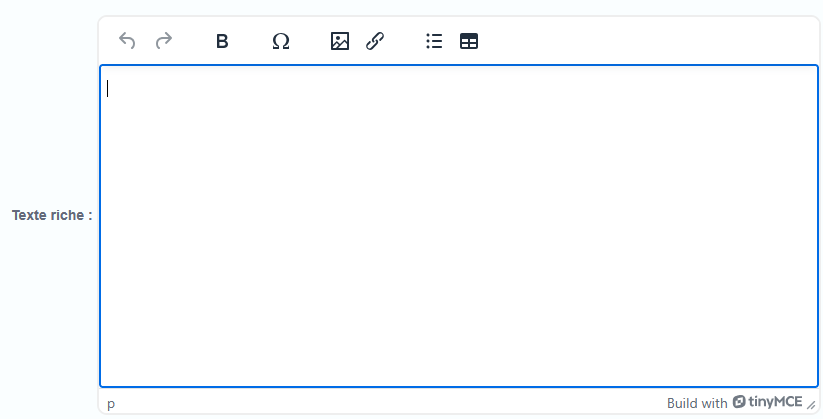
Texte enrichi |
 |
 |
|
Liste dynamique |
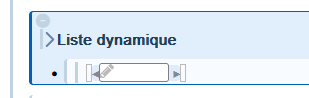 Pour ajouter un item de liste, placez le curseur dans le champ de saisie de l'item existant, appuyez deux fois sur la touche Entrée du clavier. |
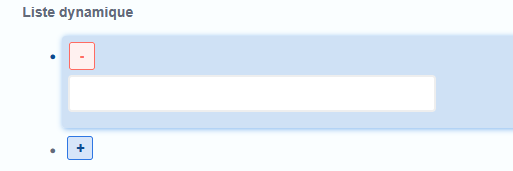 |
|
Choix multiple |
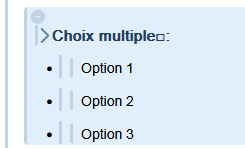 |
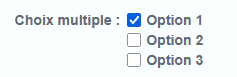 |
|
Image |
 |
 |
|
Case à cocher avec label |
 Pour modifier le contenu du label, sélectionnez l'élément, placez le contenu souhaité dans l'attribut |
 |
|
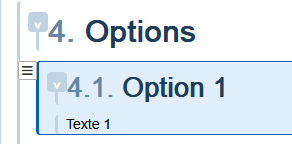
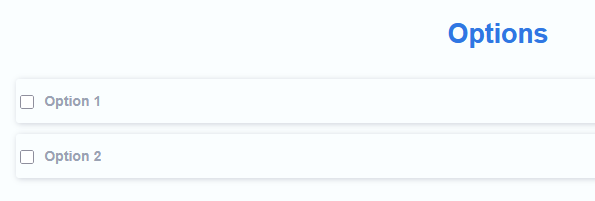
Section facultative |
 |
 |
3.4.1.3. Contenu variant
Ce menu permet de créer des éléments de structure avec des contenus alternatifs dans un formulaire.
|
Bouton |
Édition |
Interface opérateur |
|---|---|---|
|
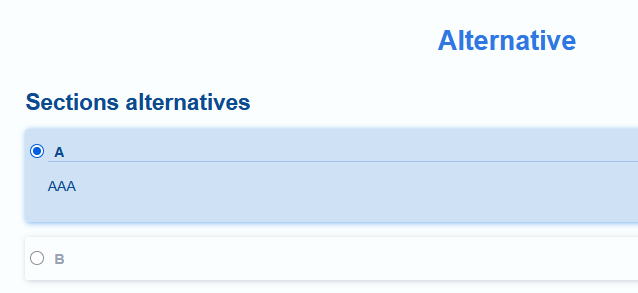
Section variante (alternative) |
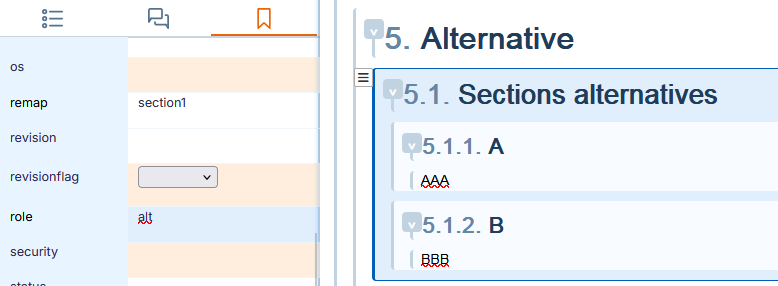 L'alternative choisie par défaut dans le formulaire doit avoir la même valeur de l'attribut 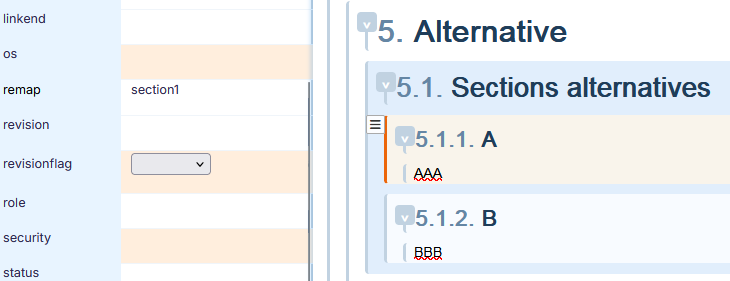 |
 |
|
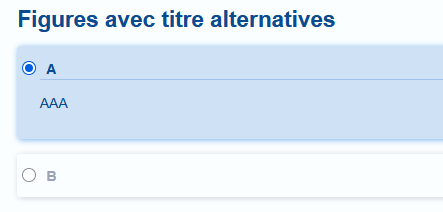
Figure avec titre variante |
 L'alternative choisie par défaut dans le formulaire doit avoir la même valeur de l'attribut 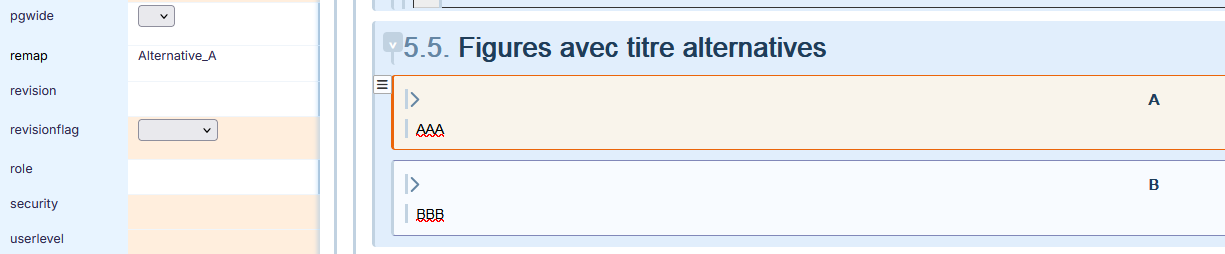 |
 |
|
Figure variante |
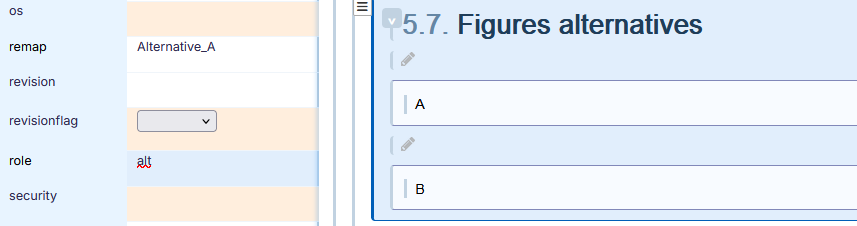 L'alternative choisie par défaut dans le formulaire doit avoir la même valeur de l'attribut 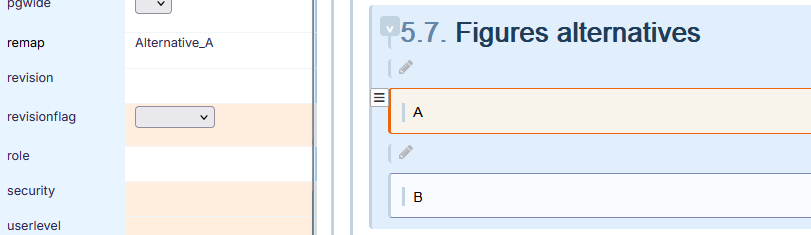 |
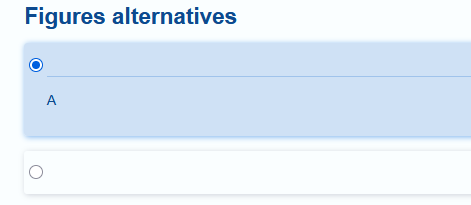 |
3.4.1.4. Personnaliser la structure
Ci-dessous vous trouverez le mode opératoire pour quelques personnalisations des éléments pour une utilisation et un rendu spécifiques dans un formulaire.
|
Modification |
Édition |
Interface utilisateur |
|---|---|---|
|
Liste de références |
Pour limiter la maintenance et alléger les documents, il est préférable de faire une référence à une liste plutôt que de la dupliquer. Donnez l'identifiant à la liste : 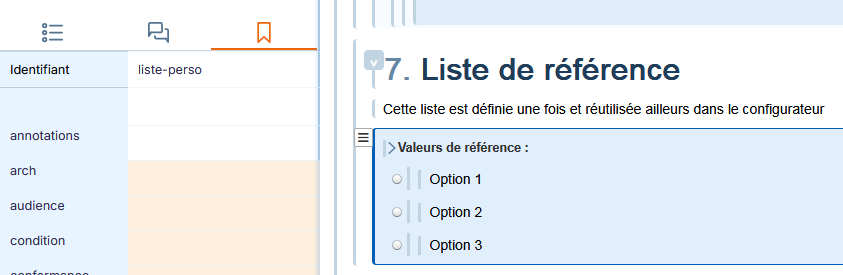 Insérez un paragraphe simple à l'endroit où vous souhaitez dupliquer la liste. Sélectionnez-le. Valuez l'attribut 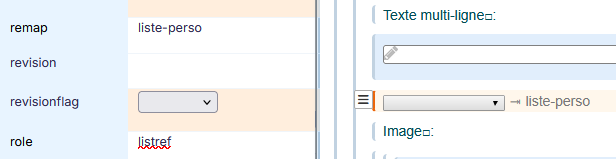 |
Le rendu est identique à la liste déroulante. 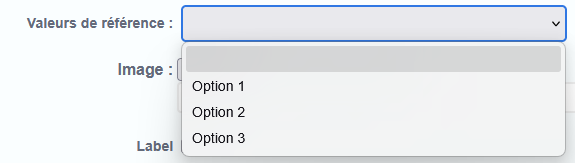 |
|
Éléments duplicables |
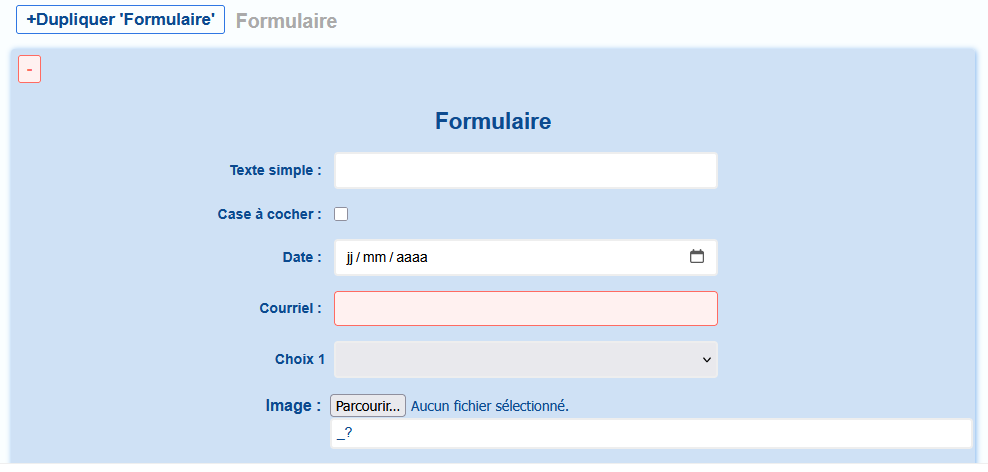
Un élément duplicable peut être dupliqué dans un même formulaire. Valuez l'attribut Cela s'applique aux sections : 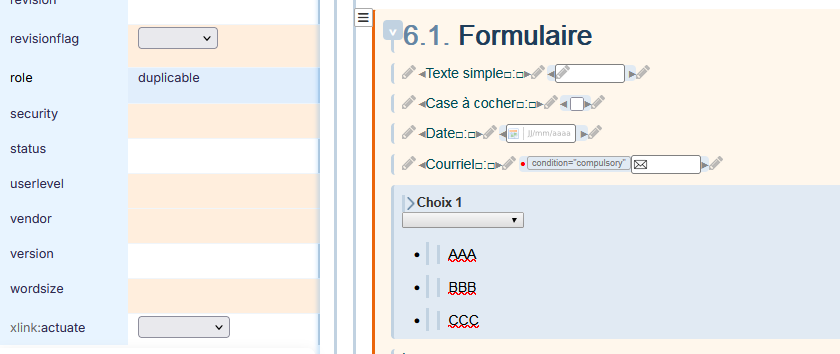 |
 |
|
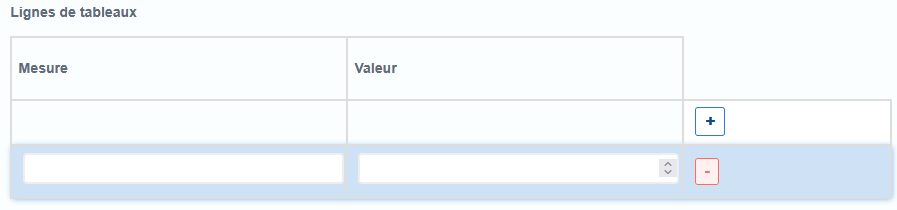
aux lignes de tableau :  |
 |
|
|
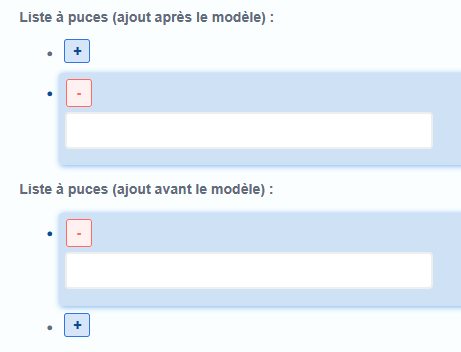
aux puces de liste : 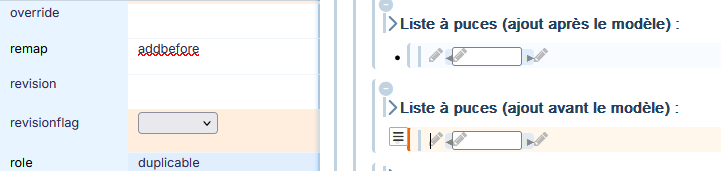 Pour l'ajout de puce avant le modèle, valuez l'attribut |
 |
3.4.1.4.1. Rendre un champs obligatoire
|
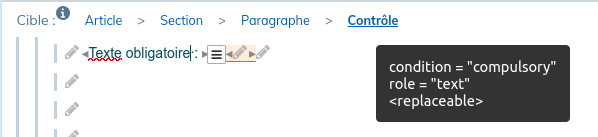
La saisie d'une valeur peut être rendue obligatoire en donnant la valeur |
Le contrôle est bordé de rouge tant qu'il est vide En cas d'envoi des informations, un message explique que des valeurs nécessaires sont manquantes |
|---|---|
 |
 |