4. Créer un formulaire
L'application Web Calenco Forms est une interface opérateur permettant de créer des formulaires et d'y saisir des données ou de les modifier de manière simplifiée - sans passer par l'éditeur Web de Calenco.
L'application Calenco Forms permet de travailler avec les formulaires en ligne et hors ligne.
Le mode hors ligne permet de :
-
créer un formulaire ;
-
saisir des données nécessaires ;
-
accéder aux formulaires créés pour modifier les données, si besoin.
Le mode en ligne permet de :
-
effectuer toutes les actions accessibles hors ligne ;
-
renvoyer les données saisies pour les enregistrer dans Calenco ;
-
actualiser et synchroniser les données entre Calenco et l'application Calenco Forms.
L'accès à l'application est disponible via le bouton dans l'interface de Calenco :

L'application s'ouvre dans un nouvel onglet à droite de l'onglet de Calenco.
L'application contient une liste de modèles de formulaire prêts pour la création de formulaires :
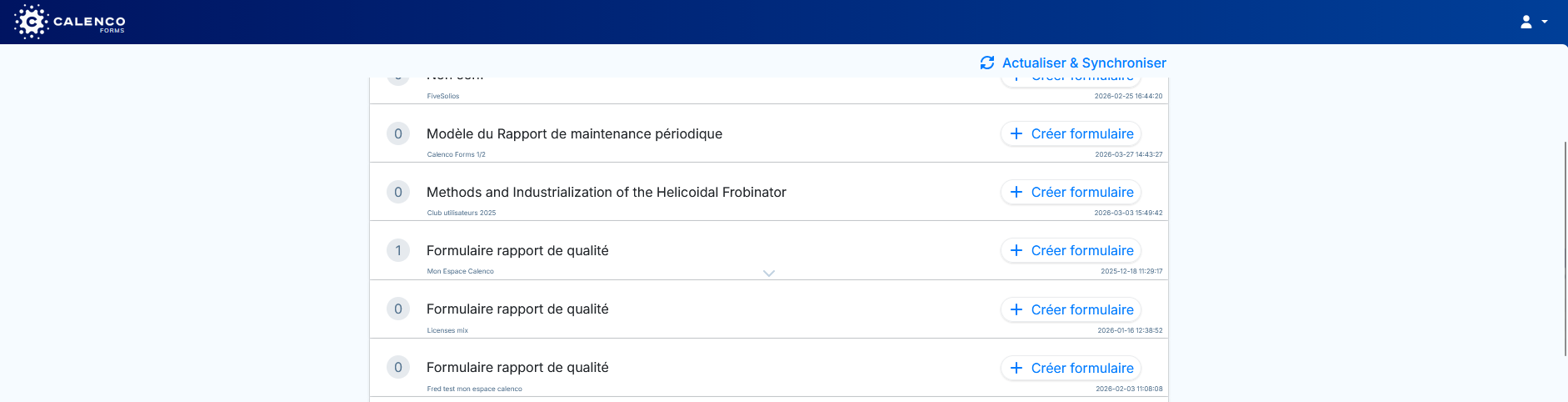
Le bouton permet de synchroniser les données entre Calenco et l'application.
La zone de chaque modèle possède les informations suivantes :
-
Le label du modèle de formulaires ;
-
Le bouton ;
-
La date et l'heure de l'activation du modèle à droite sous le bouton ;
-
Le nom de l'espace de travail qui stocke ce modèle, à gauche sous le label du modèle ;
-
Le nombre de formulaires créés avec ce modèle à gauche du label.
Les formulaires créés s'affichent pour chaque modèle en cliquant sur la flèche grise (voir Modifier un formulaire via l'application Web).
L'opérateur accède aux modèles et aux formulaires qui lui sont attribués via les étiquettes par le responsable de compte client (voir Assigner les formulaires à l'opérateur).
Procédure 51. Pour créer un formulaire
-
Cliquez sur le bouton en sélectionnant le modèle souhaité dans la liste.
Le formulaire s'ouvre dans un nouvel onglet.
-
Saisissez les données nécessaires.
![[Note]](cco-note.svg)
Si le formulaire contient plusieurs rubriques, utilisez le bouton en bas de la page pour revenir sur la page d’accueil du formulaire.
-
Pour enregistrer les données saisies et générer une publication dans Calenco (mode en ligne), cliquez sur le bouton :
-
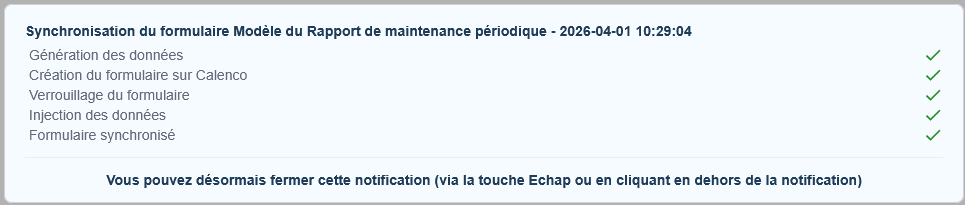
, si le formulaire est rempli en partie et l'on envisage de reprendre la saisie de données ultérieurement.
Le message suivant informe d'une synchronisation de données réussie entre l'application et Calenco :
-
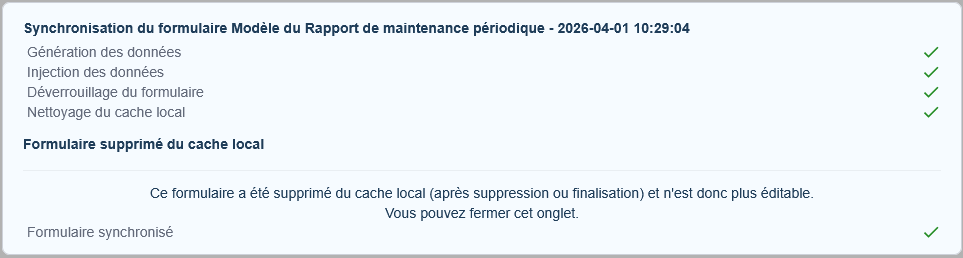
, si la saisie de données est finalisée.
Le message suivant informe que les données sont synchronisées avec Calenco et le formulaire est supprimé de l'application (cache local) :
-
-
L'utilisation des boutons et en mode hors ligne se limite au message suivant :
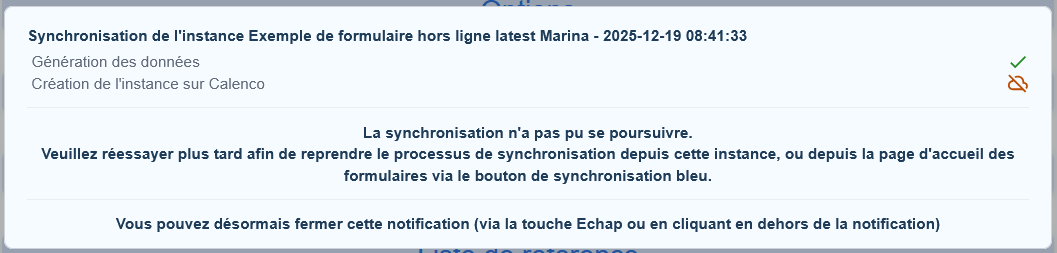
Pour enregistrer les données saisies localement (dans l'application hors ligne), fermez l'onglet du formulaire. Les données saisies sont automatiquement préservées.