6.2. Gérer les publications
Il est possible d'accéder aux publications soit via l'icône  de chaque document, soit via l'onglet Publicationsde l'interface qui donne accès à l'ensemble des publications disponibles sur l'espace de travail et la langue courante.
6.2.1. Accéder à la liste des publications d'un document
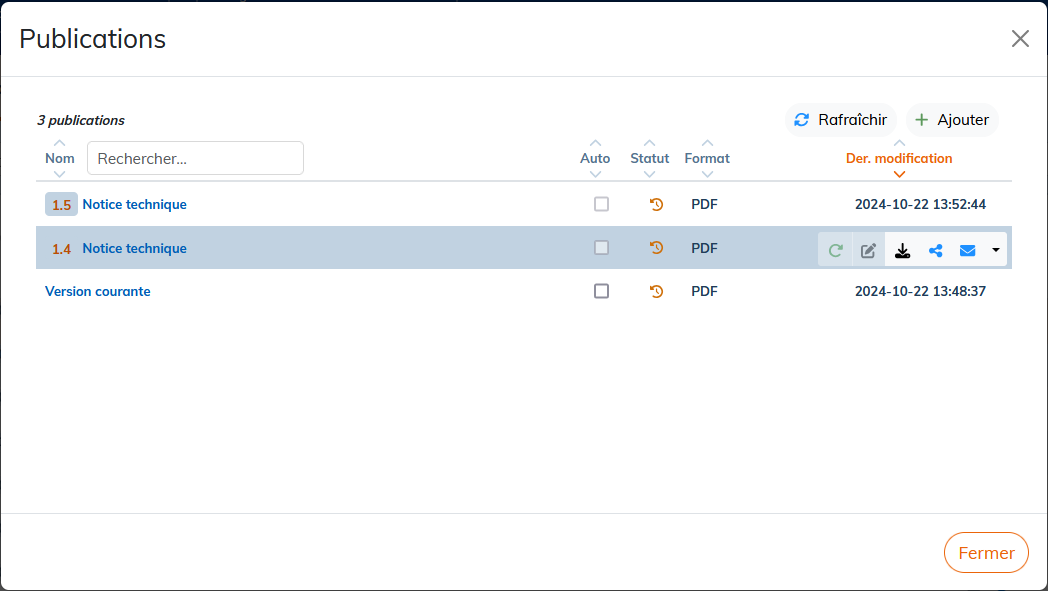
Cette fonctionnalité liste les publications existantes, éventuellement pour les modifier, les supprimer ou en créer de nouvelles.
6.2.1.1. Automatisation
Mise à jour de la publication
-
Automatique : la publication est mise à jour dès qu'un contenu ou la feuille de style est mis à jour et le fichier concerné est fermé dans l'éditeur ;
-
Manuelle : la publication est mise à jour lorsque l'utilisateur la régénère.
Cochez ou décochez la case Auto pour passer d'un mode à l'autre.
![[Note]](cco-note.svg) |
|
|
Il est possible d'annuler les publications en cours de création ou régénération en appuyant sur |

Interprétation du statut de la publication
-
 publication obsolète ;
-
 publication à jour ;
-
 publication en échec. Consultez les logs dans le menu ou contactez le support technique ;
-
 pour les publications distantes, en cours d'envoi vers le serveur FTP ou par mail ;
-
 publication distante en échec. Vérifiez la validité des paramètres du serveur FTP et modifiez-les si besoin ;
-
 publication effectuée avec contenu inclus manquant. Cliquez sur l'icône pour lire le rapport ;
-
 publication en échec avec contenu inclus manquant. Cliquez sur l'icône pour lire le rapport.
![[Attention]](cco-caution.svg) |
Durée de publication |
|---|---|
|
Si beaucoup de publications sont en mode automatique et que vous modifiez un contenu réutilisé largement, toutes ces publications seront régénérées à chaque enregistrement ! Ceci risque d'entraîner des temps de publication très longs. |