8. Profiler
Le profilage permet de spécifier le « contexte » relatif à un contenu spécifique, le « profil » de cette information. Par exemple sur le manuel d'entretien d'un véhicule, un chapitre peut être spécifique à une variante (moteur thermique, électrique ou hybride). Ou bien encore pour spécifier que certaines informations sont confidentielles.
Ceci permet de gérer toutes les variantes d'un même document depuis une source unique, tout en se laissant la possibilité de générer une publication finale pour chaque variante.
Une autre utilisation de cette fonctionnalité consiste à modifier la mise en page selon le profil de l'information (les informations confidentielles seront encadrées en rouge par exemple).
Préparez l'étape de profilage en lisant la rubrique Personnaliser les attributs.
8.1. Profiler des contenus
![[Important]](cco-important.svg) |
|
|
Assurez-vous qu'il y a au moins un attribut de profilage avec une valeur défini pour l'espace de travail concerné. |
Pour conditionner la publication d'un contenu ou le typer pour qu'un traitement particulier soit réalisé lors de la publication :
-
Sélectionnez l'élément et utilisez le menu contextuel :
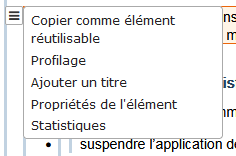
-
Cochez les cas d'utilisation correspondant au contenu sélectionné :
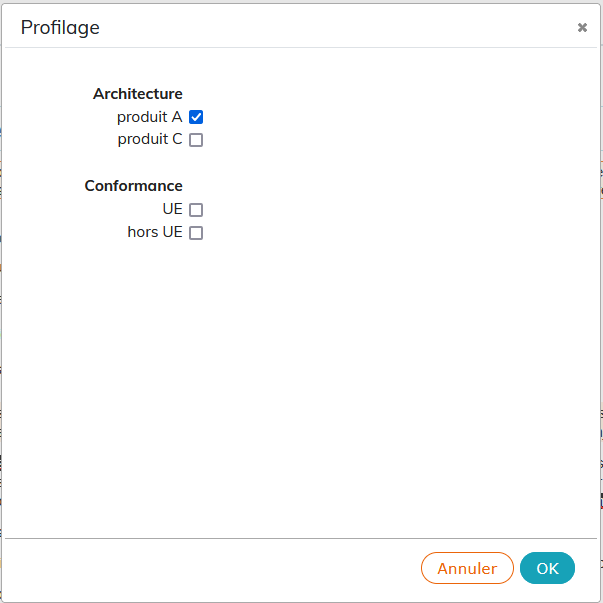
![[Note]](cco-note.svg)
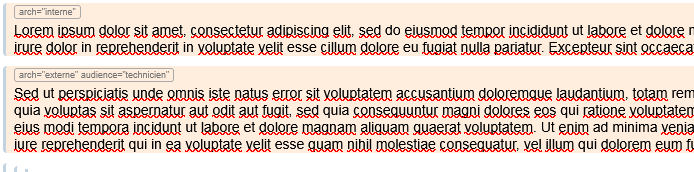
Les éléments profilés sont représentés avec un fonds de couleur. Les attributs de profilage sont signalés dans la liste des attributs par le même fond de couleur :
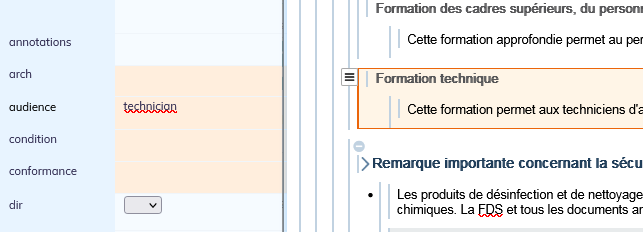
-
Pour visualiser les attributs et leurs valeurs directement dans la zone de rédaction :
-
survolez le contenu profilé avec le curseur :
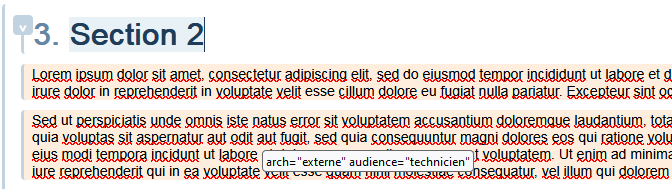
-
dans le menu → activez l'affichage des attributs de profilage en permanence :
-
![[Astuce]](cco-tip.svg) |
|
|
Vous trouverez la liste des attributs de profilage dans la documentation officielle de DocBook (en anglais). |