3.19. Insérer un filigrane
Il existe plusieurs méthodes pour publier un document avec un filigrane.
Procédure 32. Méthode 1 : filigrane « draft » par défaut
-
Sélectionnez le document au niveau de l'élément racine.
-
Donner la valeur draft à l'attribut
status.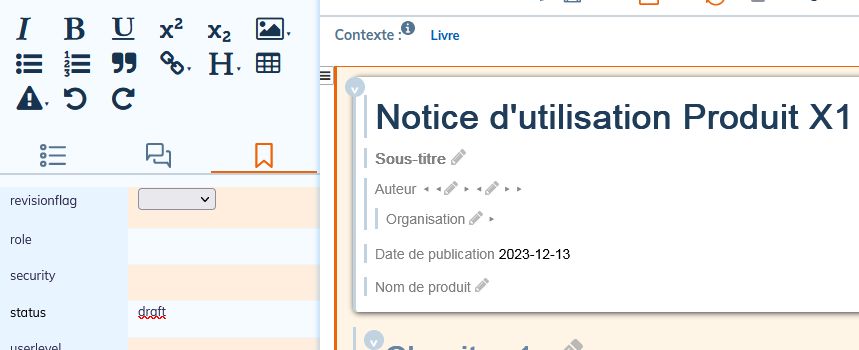
Procédure 33. Méthode 2 : filigrane personnalisé
-
Importez une image qui contient la mention souhaitée pour le filigrane (brouillon, provisoire, préliminaire etc.) au format .png dans votre espace de travail :
-
dans la langue Common si la mention reste inchangée pour les versions linguistiques des documents ;
-
dans chacune des langues si la mention doit apparaître traduite en langue respective du document.
![[Important]](cco-important.svg)
Toutes les images doivent avoir le nom de fichier identique à celui de la langue source.
-
-
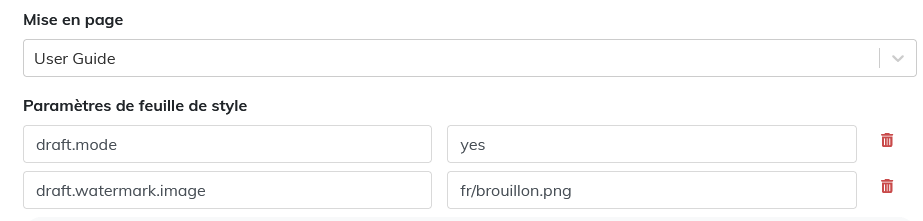
Dans la publication, personnalisez les paramètres de la feuille de style :
Paramétrage de la mention du filigrane
-
draft.watermark.image=brouillon.png, si l'image se trouve dans la langue Common ;
-
draft.watermark.image=fr/brouillon.png pour les publications en français (ou code langue équivalent à d'autres langues nécessaires).
Activation du filigrane
-
draft.mode=yes pour publier le filigrane sur toutes les pages du document ;
-
draft.mode=no pour désactiver le filigrane pour tout le document ;
-
draft.mode=maybe pour publier le filigrane uniquement pour les éléments de structure du document pour lesquels l'attribut
statuscomporte la valeur draft.
-
|
|
|
Par défaut et selon les règles typographiques, le filigrane s'affiche derrière le contenu des documents. La personnalisation de la feuille de style permet d'afficher le filigrane devant le contenu. Veuillez contacter votre interlocuteur NeoDoc habituel. |