3.10. Migrer du contenu dans Calenco
-
Sélectionnez le texte dans le fichier source, par exemple un document Word ou une page Web.
-
Copiez-le (Ctrl+C).
-
Collez-le dans la zone de rédaction souhaitée (Ctrl+V).
Le texte importé conserve sa structure d'origine.
![[Astuce]](cco-tip.svg)
Pour coller le texte sans mise en forme, utilisez le raccourci Shift+Ctrl+V.
3.10.1. Détecter une erreur dans le document
Lors de l'ouverture d'un fichier avec un texte mal placé dans Calenco, l'éditeur le restitue en vue « code XML », avec le message d'erreur suivant :
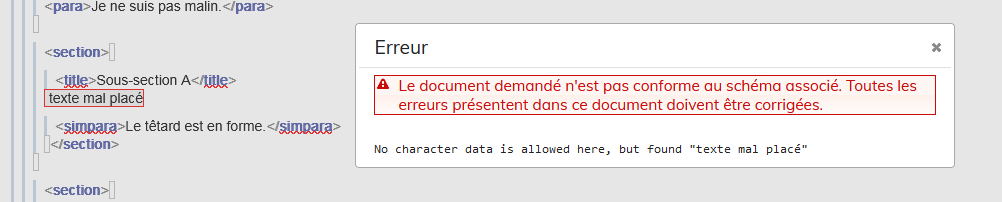
Les causes les plus fréquentes de cette erreur :
-
import d'un fichier mal structuré ;
-
fichier au retour de la traduction avec des problèmes sur les balises.
![[Important]](cco-important.svg) |
|
|
Nous vous rappelons que la rédaction structurée oblige à situer le contenu à l’intérieur des balises. |
Procédure 29. Pour réparer le document importé :
-
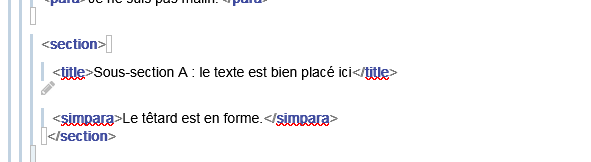
Placez le texte concerné à l'intérieur d'un élément existant :
OU
-
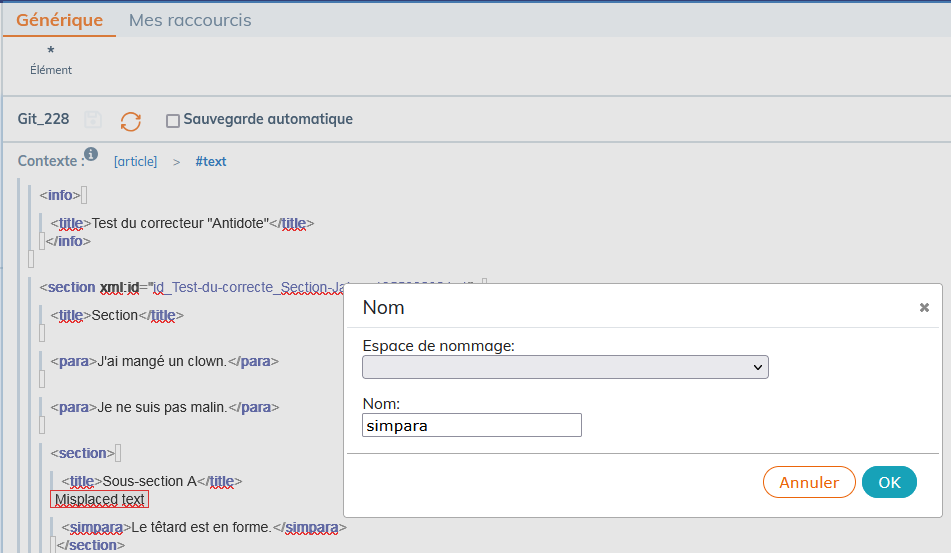
Ajoutez un élément nécessaire pour ce texte :
-
Placez le curseur au plus près de l'endroit où vous souhaitez ajouter l'élément.
-
Cliquez sur → :
-
Saisissez le nom de l'élément DocBook et validez.
Les noms des éléments sont disponibles dans le guide DocBook.
-
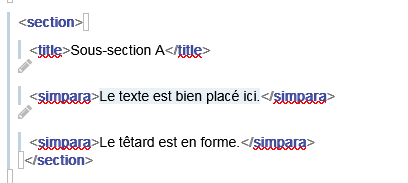
Collez le texte mal placé à l'intérieur des balises :
-
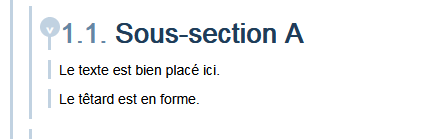
Enregistrez le document, fermez-le et rouvrez-le dans l'éditeur pour vérifier sa validité :
OU
-
-
Supprimez le texte mal placé si pas besoin.
Procédure 30. Pour réparer le document au retour de la traduction :
-
Vérifiez la correspondance des balises et les contenus concernés entre la langue source et la langue cible dans l'éditeur de l'outil TAO. (voir Évaluer la qualité de la traduction)
-
Renvoyez le document dans Calenco à l'aide de la procédure de multiple validation de la tâche (voir Gérer l'état d'une tâche de traduction).