6. Widgets
Les widgets sont disponibles pour le paramétrage des :
-
en-têtes et pieds de page ;
-
pages de garde.
Il existe quatre types de widgets
-
Widgets Texte et Image qui référencent toujours des éléments statiques, par exemple, une image d'un espace de travail, ou un texte saisi.
-
Widgets classiques réservés aux éléments particuliers du document XML. Ils portent le nom de ces éléments (Titre, Date, Auteur, etc.).
![[Astuce]](cco-tip.svg)
Le widget Organisation correspond à l'élément Docbook
affiliation, qui fait partie de l'élémentauteur. Ces éléments sont présents par défaut dans le blocinformationà la création d'un livre ou un article.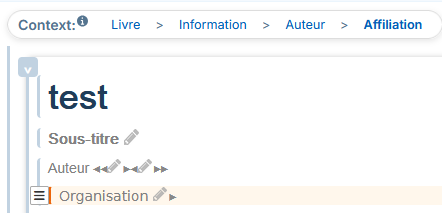
Ces éléments peuvent être ajoutés au bloc
informationvia le menu → dans l'éditeur de contenu xml. -
Widgets Xpath personnalisé permettent de récupérer d'autres éléments du document XML.
-
Widget Grille permet de grouper tout type de widgets pour un placement adaptatif.
L'édition de chaque widget peut s'effectuer directement depuis le panneau de paramétrage. Dans ce cas, le widget peut être réutilisé comme modèle avec une mise en forme prédéfinie. Ce type d'édition est recommandé pour les widgets Texte et Image pour lesquels le contenu peut être modifié pour chaque réutilisation.
6.1. Modes d'édition
Il existe deux modes d'édition pour les widgets :
-
depuis l'éditeur de paramètres à gauche de la zone de prévisualisation ;
-
depuis le panneau « Liste des widgets » à droite de la zone de prévisualisation.
Édition depuis l'éditeur de paramètres
L'édition de chaque widget peut s'effectuer directement depuis l'éditeur de paramètres à gauche de la zone de prévisualisation. Dans ce cas, le widget peut être réutilisé comme modèle avec une mise en forme prédéfinie. Ce type d'édition est recommandé pour les widgets Texte et Image pour lesquels le contenu peut être modifié pour chaque réutilisation.
Procédure 47. Pour paramétrer un widget classique :
-
Cliquez sur
 à droite du nom de widget.
Une fenêtre s'ouvre avec les paramètres.
-
Cliquez sur une des parties colorées du schéma des marges et bordures pour faire apparaître ses caractéristiques :
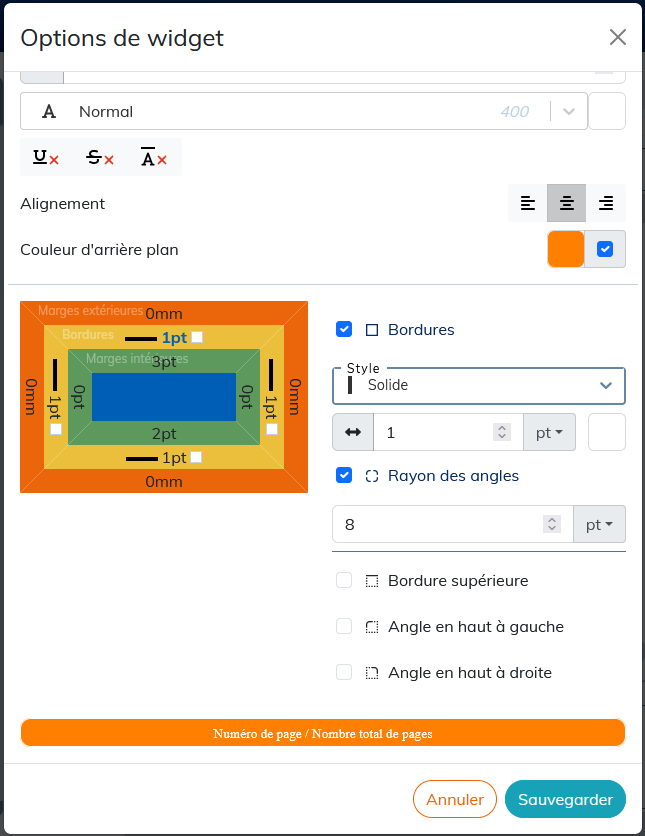
Le résultat du paramétrage est affiché dans la zone de prévisualisation en bas de la fenêtre.
Pour appliquer les coins arrondis aux bordures du widgets, cliquez sur la bordure (zone jaune sur le schéma), sélectionnez l'angle ou les angles à arrondir et appliquez la valeur de rayon souhaitée.
![[Note]](cco-note.svg) |
|
|
Les sections Widget Xpath personnalisé et Widget Grille décrivent le paramétrage spécifique pour le widget Xpath personnalisé et le widget Grille respectivement. |
Édition depuis le panneau Liste des widgets
Le panneau « Liste des widgets » permet d'éditer les widgets déposés sur la zone de prévisualisation (page de garde ou zone d'en-tête / pied de page).
Les widgets déposés affichent leur titre et l'arrière plan gris clair par défaut. Le widget Grille affiche l'arrière plan et ses bordures.
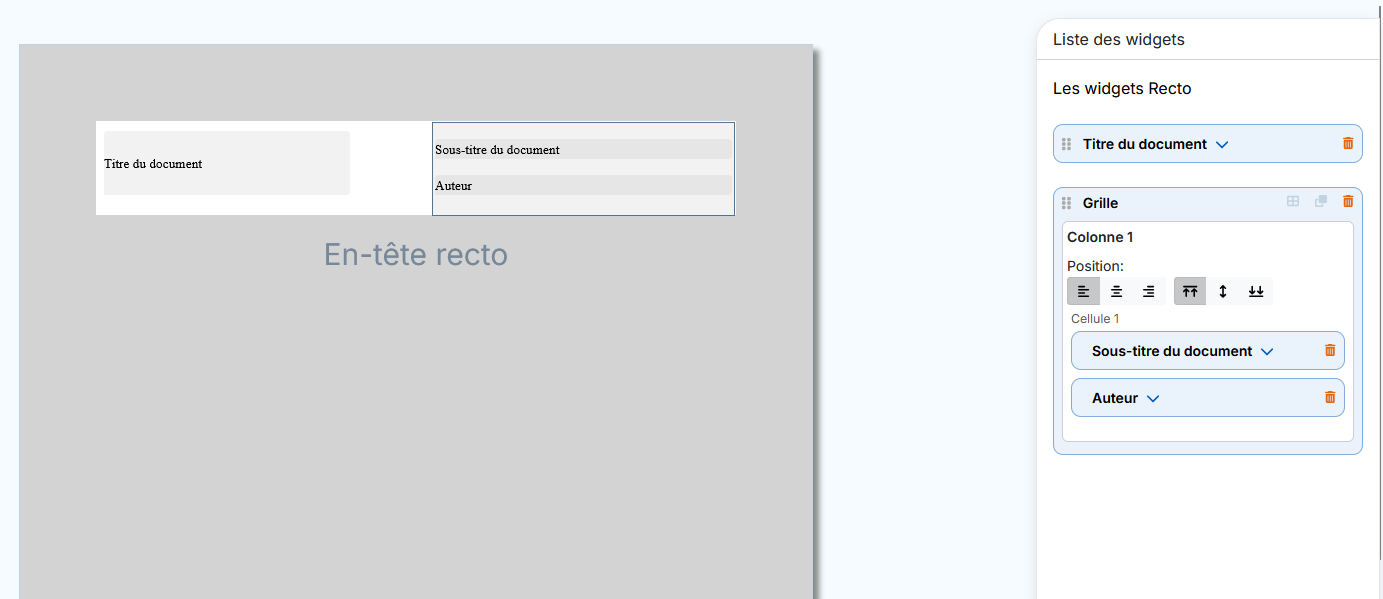
Le bouton  dans le menu ou
  dans le menu permet de visualiser les widgets paramétrés sans leur arrière-plan par défaut ni bordures pour le widget Grille.
Chaque widget déposé affiche un encart dédié dans le panneau à droite. Cet encart se déroule automatiquement soit :
-
au positionnement d'un widget ou ;
-
à la sélection d'un widget positionné.
Pour sélectionner un widget cliquez soit :
-
sur le widget déposé ou ;
-
sur son encart dans le panneau à droite.
Le widget sélectionné et son encart s'affichent avec une bordure bleue :
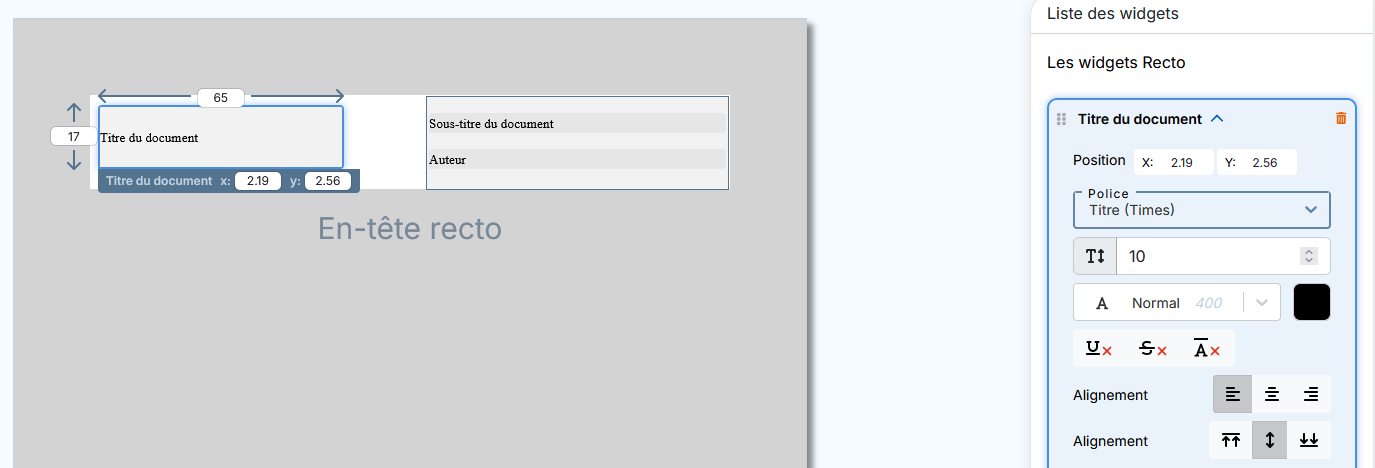
Le widget sélectionné affiche les paramètres suivants disponibles pour modification dans la zone de prévisualisation :
-
la hauteur et la largeur (sauf le widget Grille) ;
-
positionnement avec les coordonnées XY (également disponible dans l'encart du widget).
Le paramétrage des styles, alignement, marges, bordures etc. s'effectue dans l'encart de chaque widget sur le panneau à droite.
Les actions spécifiques ou communes à tous les widgets sont disponibles à gauche et à droit du titre de widget dans l'encart :
-
 indique les widgets qui peuvent changer l'ordre dans la liste (voir Procédure 48, « Pour déplacer le widget ») ;
-
 cliquez pour sélectionner et insérer un visuel dans le widget Image ;
-
 cliquez pour ouvrir ou fermer l'encart d'un widget ;
-
 cliquez pour supprimer le widget et son encart.
|
|
|
Pour les paramétrages et actions spécifiques du widget Grille, veuillez consulter Widget Grille. |
Il est possible de déplacer les widgets dans le panneau à droite pour changer leur ordre dans la liste.
Procédure 48. Pour déplacer le widget
-
Pour plus de visibilité, fermez les encarts ouverts.
-
Cliquez dans l'encart, maintenez appuyé et glissez-déposez le widget dans une des zones vertes qui s'affichent avant et après les encarts :
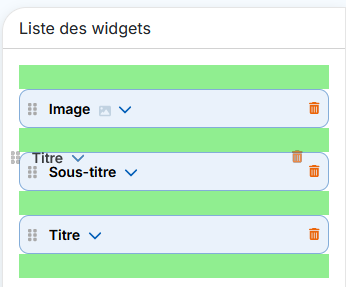
Dans le cas du paramétrage d'une page de garde, la définition de l'ordre des widgets dans la liste à droite permet d'organiser des widgets qui se chevauchent.
Exemple 3. Superposition des widgets sur la page de garde
Le widget Image a été déposé en premier. Le widget Titre a été déposé en deuxième, ainsi il masque le widget Image qui devrait apparaitre par dessus du titre.
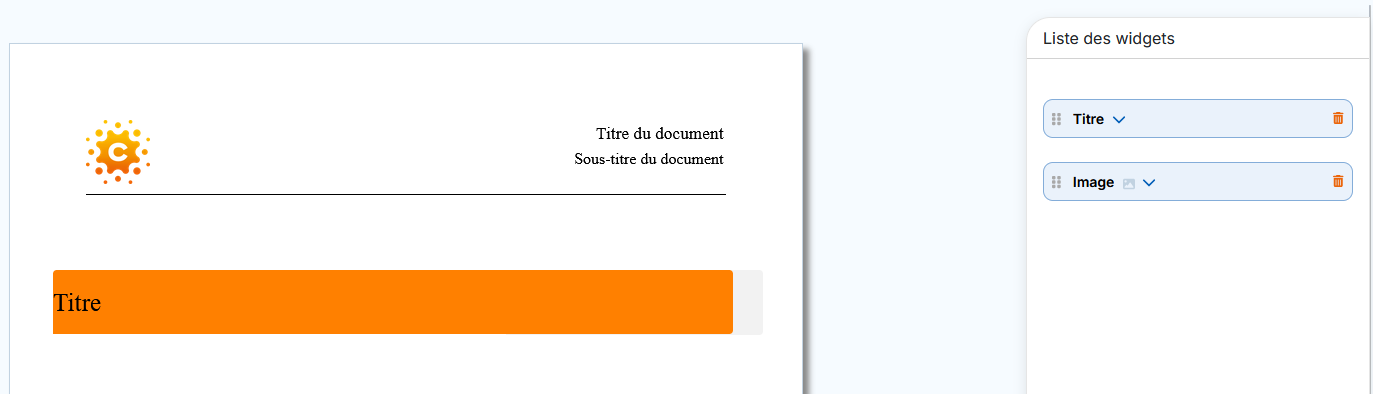
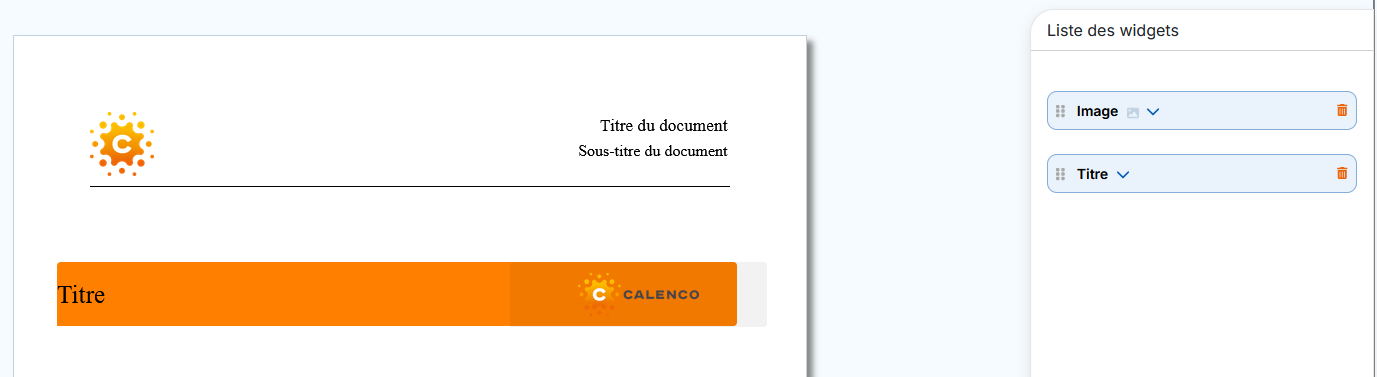
Il suffit de déplacer le widget Image avant le widget Titre dans le panneau à droite pour que l'image superpose le titre.
|
|
|
Pour éditer un widget superposé qui n'est pas accessible à la sélection dans la zone de prévisualisation, cliquez sur son encart dans le panneau à droit. Le widget s'affiche par dessus des autres pour une meilleure visibilité des résultats de modification. |
|
|
|
Le changement d'ordre des widgets à l'intérieur d'une grille (au sein d'une même cellule, entre les cellules et colonnes) s'effectuent directement dans le widget déposé. L'ordre de widgets change automatiquement dans le panneau à droite. |
|
|
|
Pour le mode Recto verso, le panneau « Liste des widgets » dans le menu regroupe les widgets déposés en deux sections respectives : Les widgets Verso et les widgets Recto. |