3.2. Insérer une image
Il est possible d'intégrer dans vos contenus des images. Différents formats sont supportés :
-
JPEG – format compressé, adapté pour photos.
-
PNG ou GIF– image matricielle, adaptée pour copies d’écran et graphiques.
-
SVG – format vectoriel, adapté pour les illustrations.
![[Astuce]](cco-tip.svg)
SVG et traductions Ce format est supporté par les outils de traduction : cela permet de partager une seule image pour toutes les langues.
![[Note]](cco-note.svg) |
Autres formats |
|---|---|
|
D'autres formats tels que le PDF ou TIFF peuvent être utilisés comme images mais ne sont pas conseillés car pas forcément compatibles avec tous vos formats de publication. |
-
Cliquez sur le menu , puis choisissez ou selon le cas :
-
Pour insérer une image simple ;
-
Pour insérer une image avec un titre ;
-
Pour insérer une image contenant des zones cliquables ;
-
Pour insérer une image modifiable avec l'éditeur d'images de Calenco (format SVG) ;
-
Pour insérer un pictogramme ou une image dans le corps du texte.
-
Indiquez le point d'insertion, puis cliquez sur l'icône
 pour choisir l'image à intégrer et paramétrer sa publication :
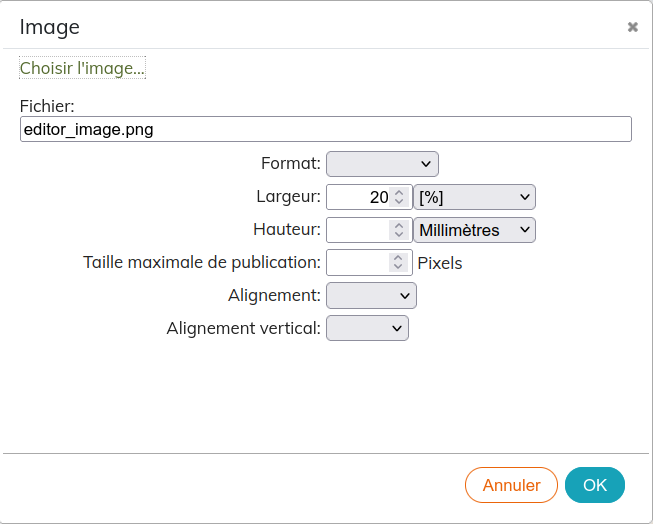
Spécifiez de préférence une taille relative (en pourcentage de la place disponible). En général, la largeur suffit : la hauteur est ajustée proportionnellement.
En sélectionnant l'option vide
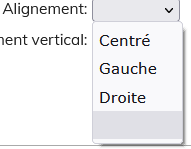 dans le menu ou , l'image sera alignée avec une des trois options paramétrées par défaut dans la feuille de style.
-
Cliquez sur .
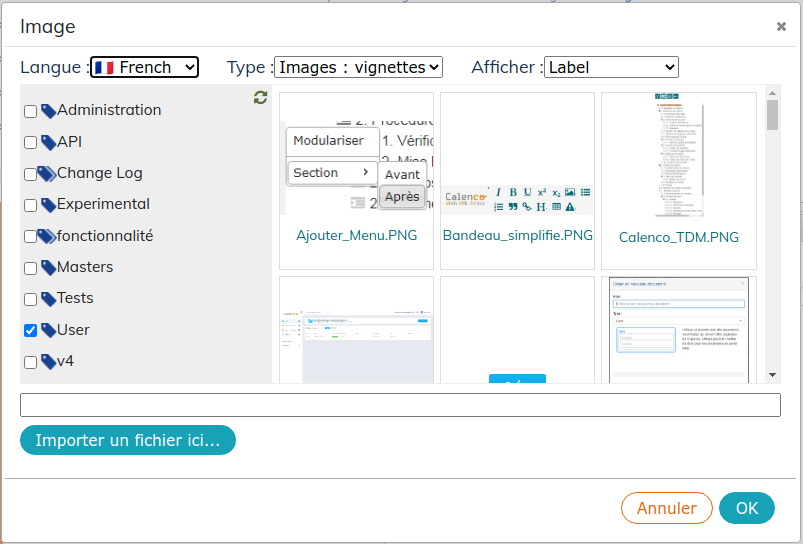
Sélection de la langue d'import N'oubliez pas que les images comme les contenus :
-
sont réparties par langue,
-
peuvent être filtrées par étiquette pour les retrouver facilement.
-
-
Cliquez sur si l'image n'est pas encore enregistrée dans Calenco.
![[Attention]](cco-caution.svg)
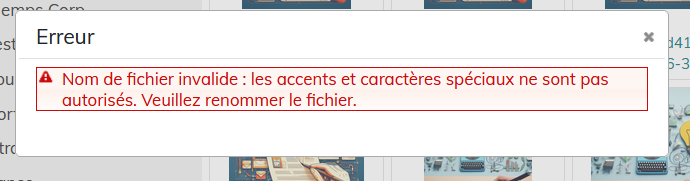
Vérifiez qu'aucun nom de fichier ne comporte d'accent, d'espace ou des caractères spéciaux (+, &, ... ). Si le nom n'est pas accepté par l'éditeur, le message d'erreur suivant s'affiche :
![[Important]](cco-important.svg)
Les images importées seront associées aux étiquettes sélectionnées au moment de l'import.
Vous pouvez également rapatrier une image dans Calenco depuis l'éditeur :
-
Ouvrez l'image à intégrer sur votre ordinateur.
-
Copiez l'image dans le presse-papier (clic droit ou Ctrl+C).
-
Choisissez l'endroit où insérer l'image.
-
Collez (Ctrl+V ou Cmd+V pour les utilisateurs macOS) l'image dans la zone de rédaction souhaitée.
L'image est enregistrée dans l'espace de langue du document.
3.2.1. Rechercher une image manquante
Des fois, le document référence des images mais elles ne sont pas chargées par l'éditeur. Ces images manquantes se présentent comme suit :
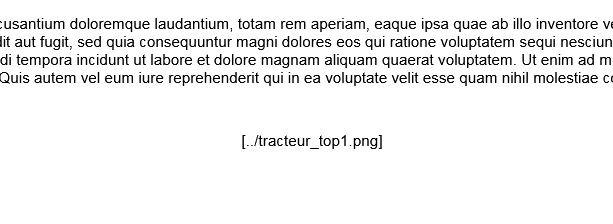
La cause la plus probable de ce comportement est l'absence des images dans la langue cible au retour du document de la traduction (voir Qu'est-ce qui est envoyé en traduction ?).
Procédure 23. Afin de retrouver facilement les images manquantes :
-
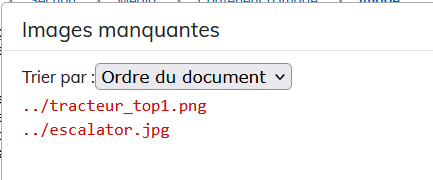
Cliquez dans le menu → . Le dialogue suivant s'ouvre :
-
Cliquez sur l'image pour retrouver son emplacement dans le document.
-
Triez la liste d'images manquantes par l'ordre de leur apparition dans le document ou par leur nom si nécessaire.