3. Produire
Les éléments de corps de texte sont accessibles dans le menu .
3.1. Insérer un tableau
Utilisez la barre d'icônes pour insérer un tableau.
Utilisez les icônes  et
et  pour ajouter ou supprimer des lignes ou des colonnes.
Utilisez le menu ou le menu contextuel (clic droit sur la barre grise supérieure, dans une cellule ou sur la barre grise à gauche d'une ligne) pour modifier la structure d'un tableau ou le paramétrage de ses éléments :
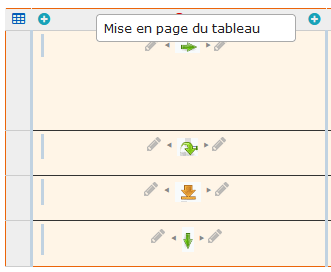
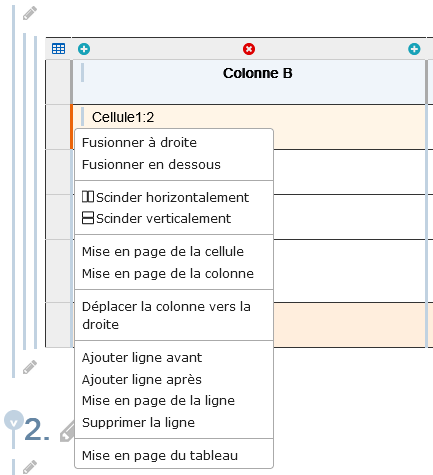
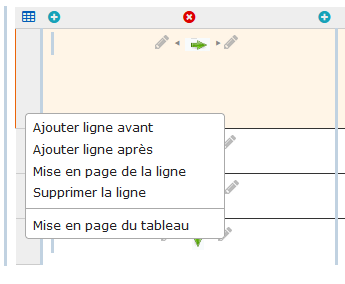
L’icône en haut à gauche < permet d'afficher les repères des lignes et des colonnes : c'est notamment utile pour définir des calculs (Variables et fonctions dans un tableau).
3.1.1. Vérifier la validité des tableaux
Cet outil permet de valider la conformité des tableaux. Cette fonction est notamment utile lorsque vous importez des fichiers comportant des tableaux avec des cellules fusionnées.
D'autres problèmes peuvent se présenter dans les tableaux. Consultez Détecter les problèmes potentiels liés au profilage.
Procédure 20. Pour détecter un problème potentiel à la sauvegarde du document
-
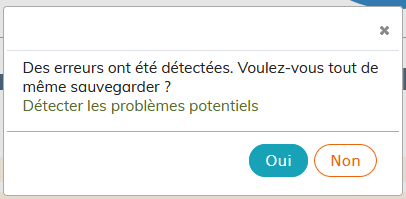
Appuyez sur
 la fenêtre suivante apparaît :
-
Appuyez sur le message « Détecter les problèmes potentiels ». Une liste d'erreurs s'affiche.
Procédure 21. Pour détecter un problème potentiel avant la sauvegarde du document
-
Dans le menu → une liste d'erreurs s'affiche.
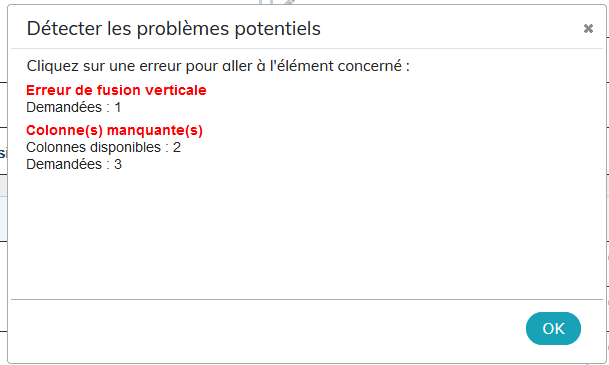
Les messages d'erreur et les explications de vérification et résolution de problème sont décrits ci-dessous.
3.1.1.1. Erreur de fusion verticale
Ce problème apparaît si une ligne avec fusion verticale a été copiée / collée à la place de la dernière ligne du tableau :
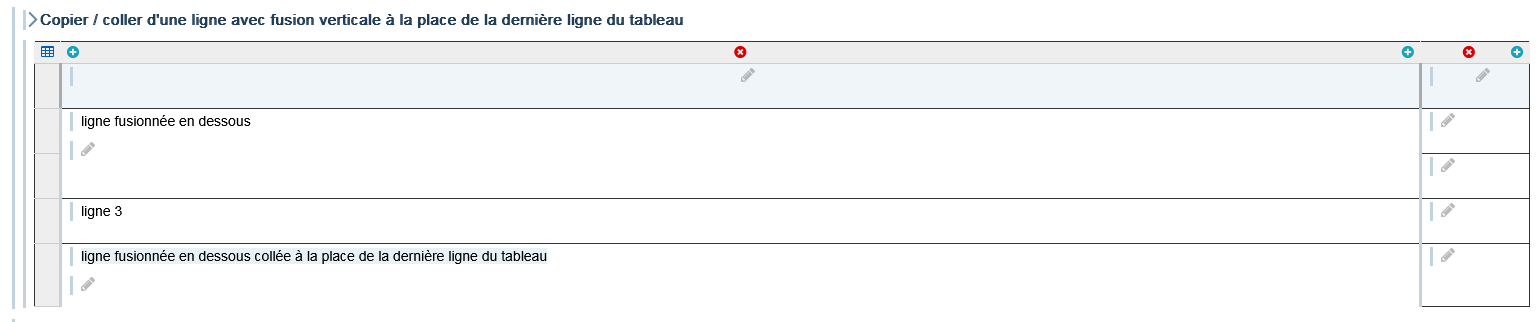
La publication échoue avec le message d'erreur suivant :

Il est nécessaire de réparer le tableau cassé (voir Résoudre les problèmes).
3.1.1.2. Colonne(s) manquante(s)
Ce problème apparaît si une ligne avec fusion verticale a été copiée / collée à la place d'une ligne dans le tableau :
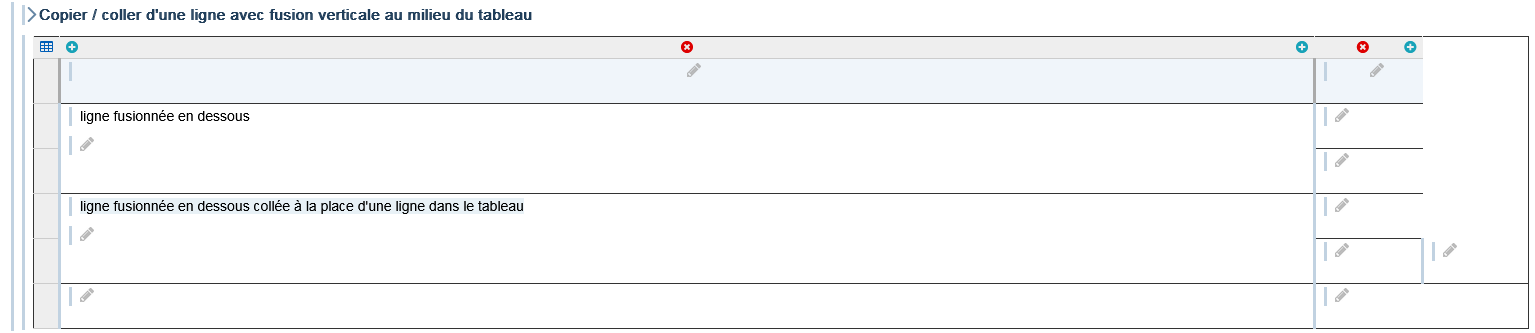
La publication échoue avec le message d'erreur suivant :

Il est nécessaire de réparer le tableau cassé (voir Résoudre les problèmes).
3.1.1.3. Résoudre les problèmes
![[Important]](cco-important.svg) |
|
|
Ces erreurs ne sont pas bloquantes pour l'édition mais elles le seront vraisemblablement lors de la publication : il est vivement conseillé de les corriger au fur et à mesure. |

3.1.1.4. Cellule(s) manquante(s)
Ce problème vient de cellules manquantes dans une ligne :

Cette erreur n'est pas détectée par → . Elle bloque la suppression de la ligne concernée. Il faut la résoudre :
-
Placez le curseur dans la dernière cellule de la ligne.
-
Dans le menu → , sélectionnez l'élément
entry. -
Ajoutez l'élément
entryà l'aide de la flèche verte. -
Répétez la procédure jusqu'à ce que la ligne soit complète.