5. Traduire
La fonctionnalité Calenco Traduction comprend deux options :
-
Connecteur de traduction : gestion de traduction automatisée entre Calenco et l'outil de Traduction Assistée par Ordinateur (TAO) Phrase.
-
Pack export / import pour traduction : procédure « manuelle » d'export d'un pack (.zip) des fichiers de Calenco pour la traduction dans un outil TAO non connecté avec Calenco et de réimport des versions traduites.
Les deux options sont basées sur le processus de transformation des fichiers à traduire du format XML au format XLIFF (XML Localization Interchange File Format). Le format XLIFF est un format standard dans l'industrie de la traduction et largement pris en charge par les principaux outils TAO. Son utilisation dans la gestion des traductions avec Calenco permet d'effectuer l'envoi en traduction uniquement des contenus nouveaux ou modifiés depuis la dernière version traduite.
Le choix de l'une ou l'autre option demande au préalable la souscription à la fonctionnalité Calenco Traduction et son activation pour l'espace de travail (voir Activer Calenco Traduction).
![[Note]](cco-note.svg) |
|
|
Il est possible d'avoir qu'une seule option à la fois (connecteur ou pack export / import pour traduction) pour un espace de travail. |
5.1. Connecteur de traduction
L'option « connecteur de traduction » permet de connecter Calenco à l'outil TAO Phrase.
![[Important]](cco-important.svg) |
|
|
Calenco n'effectue pas de support ni de dépannage lié aux fonctionnalités de l'outil TAO Phrase. Veuillez vous référer à l'aide en ligne de l'outil TAO Phrase ou adresser vos questions directement à l'équipe support clients de cet outil. |
Accès à l'aide en ligne complète de l'outil TAO Phrase.
5.1.1. Administrer le connecteur de traduction
Il existe plusieurs rôles d'utilisateurs avec l'option connecteur de traduction :
-
Administrateur : dispose de tous les droits disponibles dans l'outil TAO.
-
Chef de projet : envoie les demandes de traduction de Calenco, peut gérer le projet de traduction lui assigné, gérer les mémoires de traduction et les bases terminologiques de son projet dans Phrase.
-
Linguiste : peut éditer la / les tâche(s) de traduction lui assignées pour effectuer la traduction dans Phrase.
En fonction du choix du type de licence pour l'outil TAO, la souscription à l'option « connecteur de traduction » et le choix des rôles et des droits de gestion de l'outil TAO peuvent varier :
Tableau 1. Offres connecteur de traduction en fonction du type de licence
|
Type de licence pour l'outil TAO |
Souscription à Calenco Traduction |
Rôles et droits nécessaires |
|||
|---|---|---|---|---|---|
|
licence Phrase du client |
abonnement à Calenco Traduction et paramétrage du connecteur |
gestion autonome des comptes : administrateur, chef de projet et linguiste |
|||
|
licence Phrase du fournisseur des services de traduction (agence de traduction) |
abonnement à Calenco Traduction et paramétrage du connecteur |
pour paramétrer le connecteur : chef de projet à minima pour accès client : à voir avec le fournisseur en fonction des besoins |
|||
|
hébergement sur la plateforme Phrase de Calenco |
abonnement à Calenco Traduction et paramétrage du connecteur + licence traducteur (linguiste)
|
chef de projet avec droits restreints linguiste |
5.1.2. Paramétrer le connecteur de traduction
Le responsable de compte client peut connecter un espace de travail à l'outil TAO Phrase pour activer la traduction.
Le paramétrage s'effectue avec les identifiants du compte avec le rôle « chef de projet » crée dans l'outil TAO :
-
le nom d'utilisateur (pas l'adresse mail, il n'est pas accepté pour le paramétrage du connecteur par Calenco) ;
-
le mot de passe.
Si vous collaborez avec une agence de traduction, ces informations doivent être fournies par l'agence une fois qu'elle effectue le paramétrage du compte chef de projet.
|
|
|
Chaque compte doit être associé à son client (le nom du client tel que mentionné dans l'outil Calenco). |
|
|||
|
Pour effectuer une demande de traduction dans Calenco, le chef de projet doit obligatoirement avoir les droits suivants :
En plus des droits, le client doit être indiqué dans la partie Pertinence > Clients pertinents. |
|
|
|
Un seul connecteur peut être paramétré pour un espace de travail. |
Pour chaque espace de travail :
-
Depuis le menu , cliquez sur le menu .
-
Cliquez sur le menu .
-
Dans la fenêtre qui s'ouvre cliquez sur .
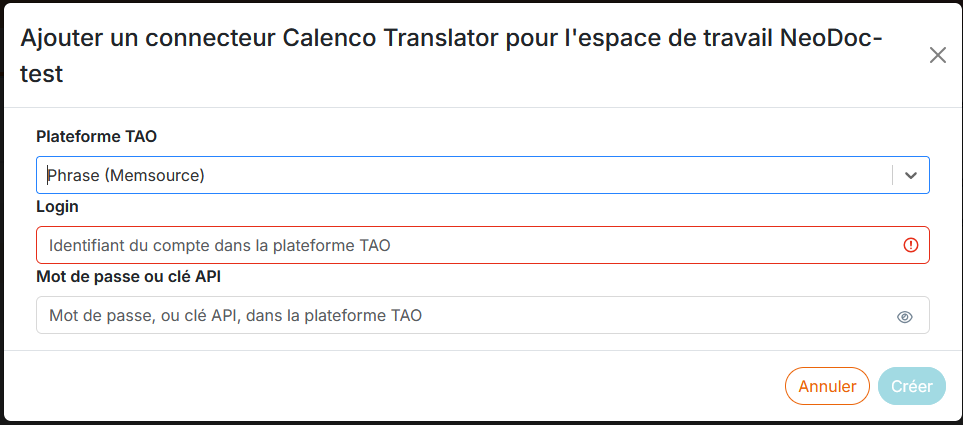
Pour la plateforme Phrase, saisissez les identifiants :
-
login = nom d'utilisateur (pas d'adresse e-mail accepté) ;
-
mot de passe.
Validez avec .
-
-
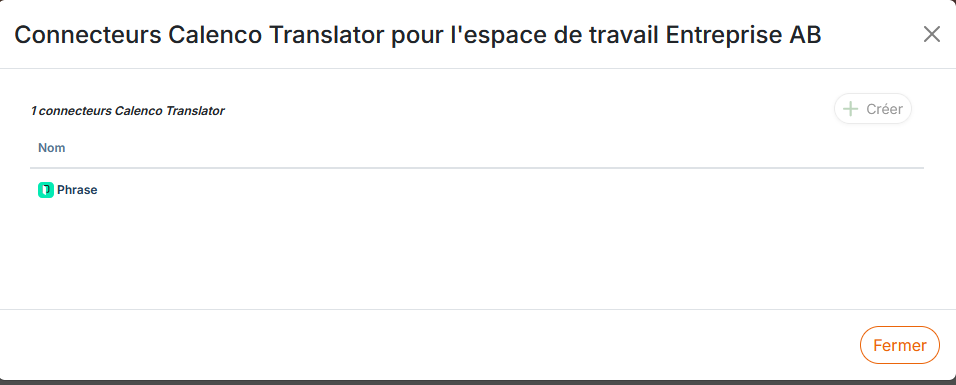
Lorsque la connexion est établie, Calenco affiche :

|
|
|
Il n'est plus nécessaire d'ajouter des langues cibles pour le connecteur de traduction ou dans l'outil TAO. Le système reconnaît la langue source et la langue cible et crée automatiquement des paires de langues respectives dans les projets de traduction et pour la mémoire de traduction (si besoin) (voir Gérer des mémoires de traduction). |
5.1.3. Préparer les contenus pour traduction
En fonction des besoins de traduction et de la nature de contenus, il peut être nécessaire d'appliquer des paramétrages spécifiques aux contenus sources dans l'éditeur.
5.1.3.1. Exclure des contenus de la traduction
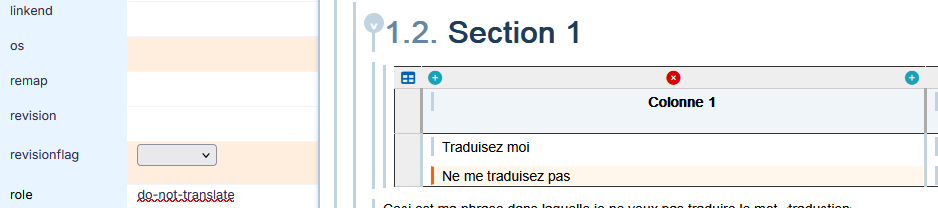
Pour exclure des contenus de la traduction, dans le fichier source :
Procédure 7. Éléments de structure et éléments bloc
-
Sélectionnez l'élément à exclure de la traduction.
-
Dans la liste des attributs, donnez la valeur « do-not-translate » à l'attribut
role.
Procédure 8. Éléments inline
-
Pour exclure une partie d'une phrase, placez cette partie du contenu dans l'élément
phrase. -
Sélectionnez l'élément
phraseet attribuez lui lerole=do-not-translate.

Procédure 9. Variables
-
Pour exclure une variable, englobez la variable dans l'élément
phrase. -
Attribuez le
role=do-not-translateà l'élémentphrase.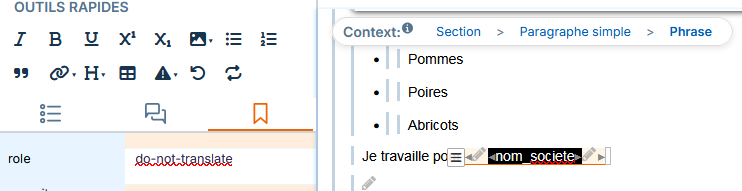
Procédure 10. Contenu des images svg
-
Pour exclure du contenu des images svg, éditez l'image avec l'éditeur d'illustrations Éditeur d'illustrations.
-
Sélectionnez la zone avec le texte à exclure de la traduction.
-
Attribuez à cette zone le
class=do-not-translate.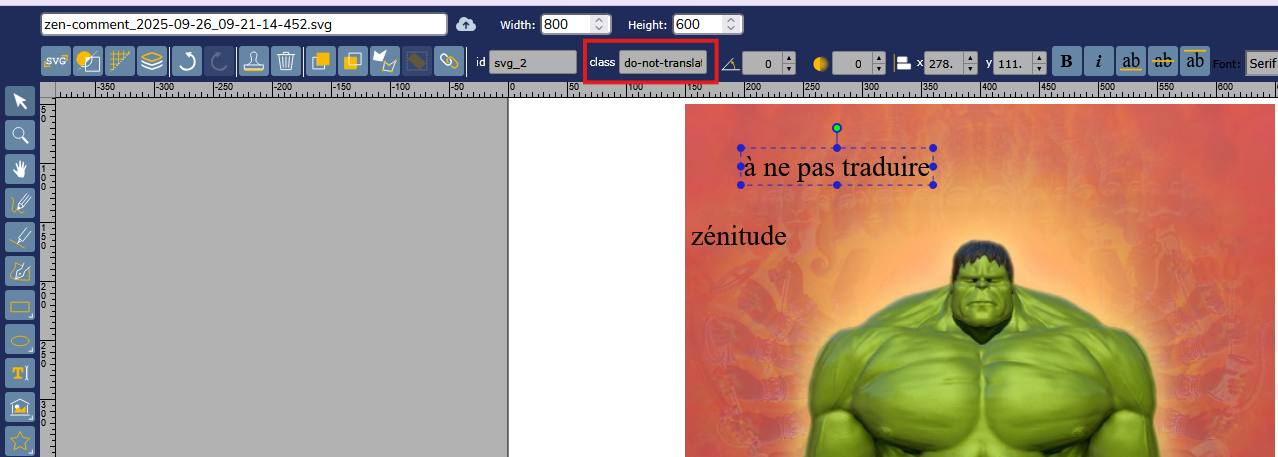
Élément racine. Il est possible d'attribuer le role=do-not-translate à l'élément racine d'un fichier xml. Tout le document sera exclu de la traduction. Cependant, tout contenu à ne pas traduire
doit être stocké dans la langue .
5.1.3.2. Préparer les formules pour traduction
De manière générale, les formules mathématiques ne doivent être composées que des symboles universels communs à toutes les langues.
|
|
|
Il est fortement déconseillé d'utiliser des mots, des expressions ou des phrases dans les formules. |
Le cas échéant, si une formule contient des mots qui demandent la traduction, il est possible d'utiliser la fonctionnalité dédiée dans l'éditeur de contenu. Elle permet d'adapter le texte à traduire au rendu optimal dans l'éditeur de l'outil TAO.
-
Dans le document source, cliquez sur → :
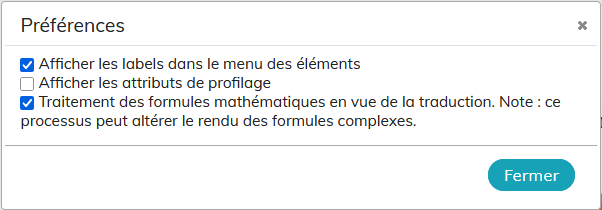
-
Cochez la case « Traitement des formules mathématiques en vue de la traduction ».
![[Avertissement]](cco-warning.svg)
Ce processus peut impacter le rendu des formules complexes dans les publications.
5.1.4. Envoyer en traduction
|
Dépendances ouvertes |
|---|---|
|
Si un ou plusieurs fichiers dépendances sont ouverts (en cours d'édition) lors de la demande de traduction, l'envoi échoue avec la notification suivante : 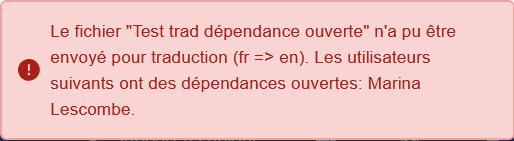 Sauvegardez et fermez tous les fichiers (xml et svg) et effectuez une nouvelle demande de traduction. Si le document est verrouillé par une autre personne, les utilisateurs avec le rôle responsable de compte client et administrateur de l'espace de travail peuvent le déverrouiller (voir Verrouiller un document). |
![[Attention]](cco-caution.svg) |
|
|
Il est possible d'avoir plusieurs langues sources au sein d'un espace de travail. Cependant, il est fortement déconseillé d''utiliser une même langue en tant que langue source et langue cible. Cela risque d'engendrer des dysfonctionnements du système. |
5.1.4.1. Envoyer en traduction un fichier particulier
-
Sélectionnez le menu → du document à traduire.
![[Astuce]](cco-tip.svg)
Pour la toute première demande de traduction, cliquez sur
 dans la colonne Statuts pour le document concerné.
-
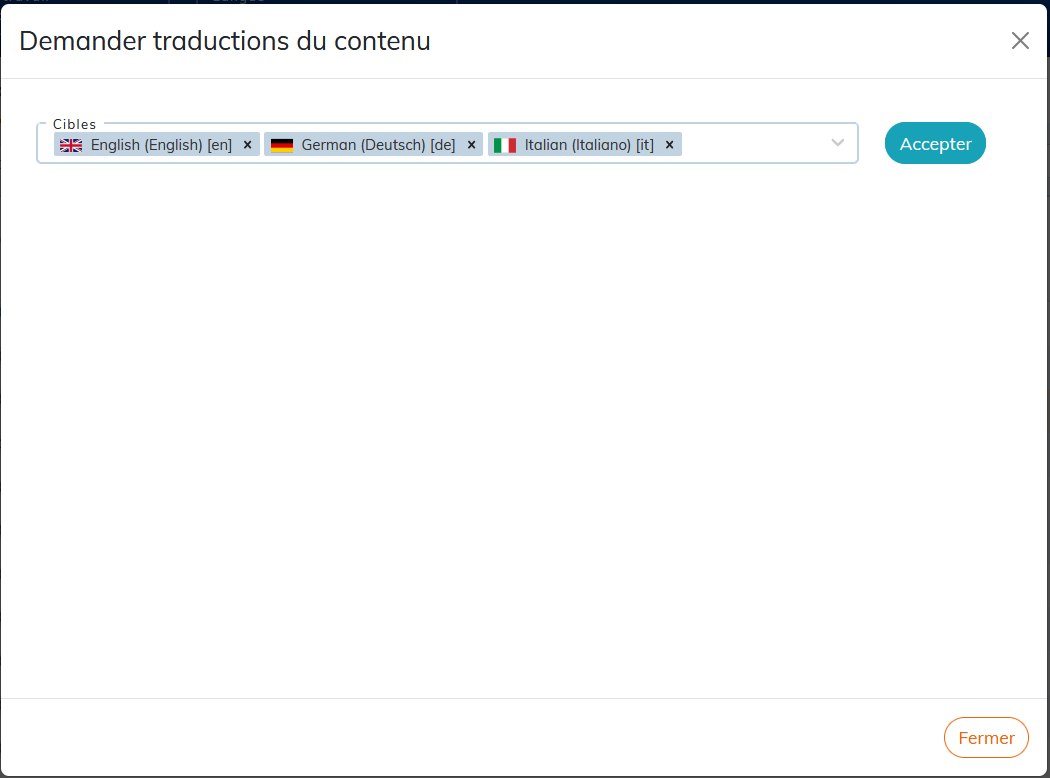
Choisissez les langues cibles dans lesquels le document doit être traduit :
-
Le dialogue suivant affiche la liste de fichiers à envoyer en traduction avec le document maître.
Sélectionnez les contenus à envoyer en traduction grâce aux trois options de la case à cocher et au statut de la traduction par langue :
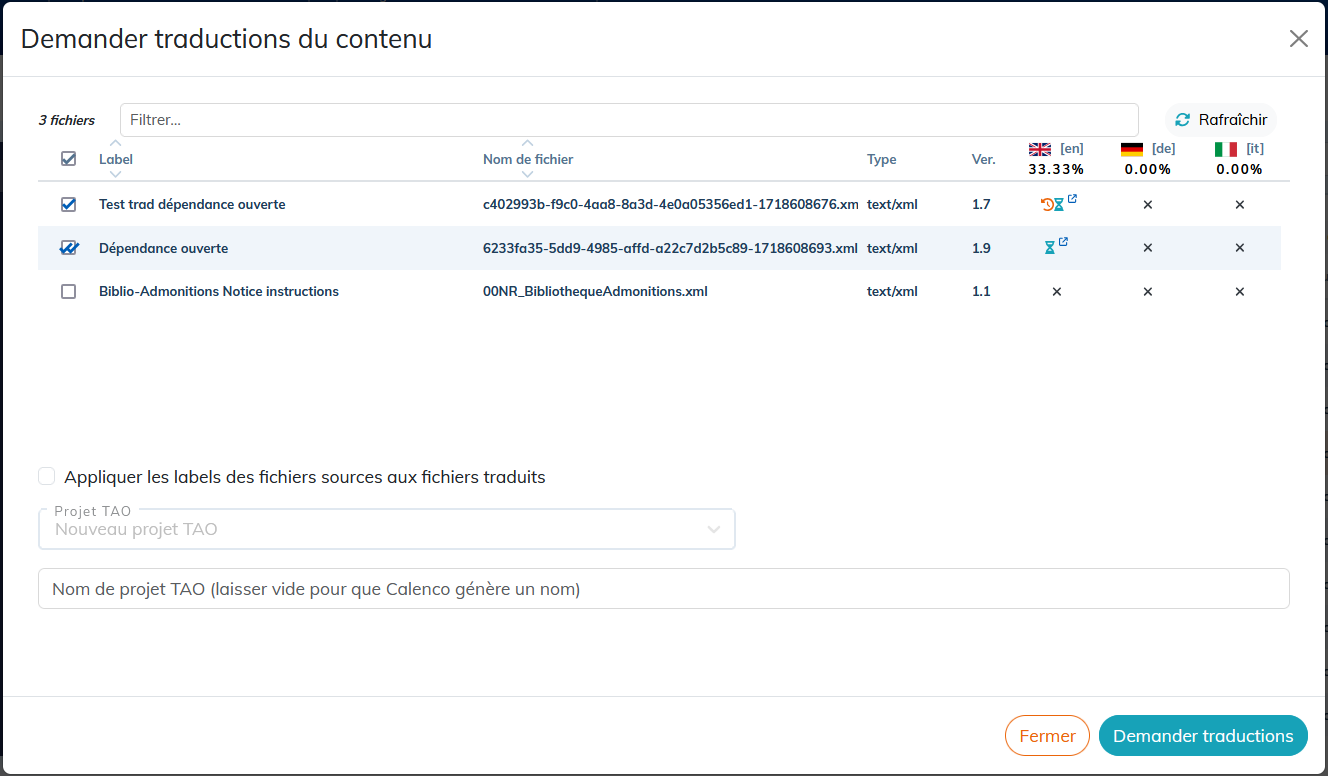
Options d'envoi en traduction possibles :
-
 envoyer le fichier si besoin ;
-
 forcer l'envoi du fichier ;
-
 ne pas envoyer le fichier.
|
|
|
En cas d'inclusion d'un fragment, c'est la bibliothèque complète de fragments qui sera envoyée en traduction. |
Statuts de traduction possibles
-
 : le fichier n'est pas traduit pour la langue correspondante ;
-
 : le fichier a été traduit, mais certains segments ne sont pas à jour dans la traduction ;
Pour mettre à jour le fichier, demandez-en une nouvelle traduction. Seuls les segments qui ne sont pas à jour seront de nouveau traduits.
-
 : le fichier est en cours de traduction mais une nouvelle version en langue source le rend obsolète ;
-
 : le fichier est en cours de traduction ;
-
 : le fichier est traduit et à jour.
Appliquer les labels des fichiers sources aux fichiers traduits. A la création d'un document dans Calenco et au retour de la traduction dans Calenco, le label des fichiers affiche le titre du document. Pour le confort de repérage des fichiers, il peut être nécessaire de garder les labels des fichiers sources pour les fichiers traduits.
|
|
|
Pour profiter de cette fonctionnalité, le label initial doit être édité au moins une fois. A chaque modification du label, Calenco vous demande si vous souhaitez de propager le label du fichier source aux fichiers traduits. |
Il existe deux autres méthodes pour appliquer les labels des fichiers sources aux fichiers traduits :
Procédure 11. A l'envoi en traduction
-
Lors de la demande de traduction, cochez la case Appliquer les labels des fichiers sources aux fichiers traduits.
-
Au retour dans Calenco après la traduction, les labels des fichiers traduits restent identiques à ceux des fichiers sources.
Procédure 12. Pour les traductions existantes
-
Dans le menu du document qui possède des traductions, appuyez sur le bouton .
-
La modification est prise en compte, si le label du fichier source a été édité au moins une fois.
|
|
|
Le bouton reste inactif si le label n'a pas été édité et/ou le fichier n'a pas de traductions. |
Choix d'un projet TAO

|
|
|
Il est important que les utilisateurs de Calenco et leur prestataire de services en traduction définissent ensemble la convention de nommage pour les projets de traduction et établissent les règles de choix des projets selon les options décrites ci-dessous. |
Le fichier peut être envoyé vers :
-
un projet déjà existant sur la plateforme TAO. Il suffit de choisir ce projet dans le menu déroulant.
-
un nouveau projet avec un nom personnalisé qui sera créé automatiquement sur la plateforme TAO.
Laissez le champ Nom de projet vide pour que Calenco génère un nom par défaut.
Le nom du projet est composé des éléments suivants : Calenco [nom de l'espace de travail] [date] [heure]. Par exemple : Calenco Entreprise AB 2024-01-02 10:22:42.7231.
-
Cliquez sur .
Cliquez sur dans la notification en bas à droite de l'écran pour voir le set de fichiers envoyés en traduction :
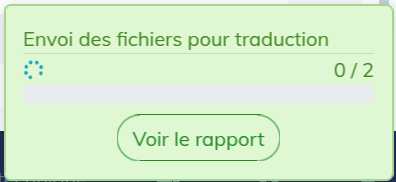
Les demandes de traduction effectuées dans Calenco sont reçues par un chef de projet dans l'outil TAO Phrase.
5.1.4.2. Envoyer en traduction plusieurs documents indépendants
Dans l'interface de Calenco, dans la liste de documents :
-
Sélectionnez les documents qui doivent être envoyés en traduction.
-
Cliquez sur le globe bleu en haut de la colonne de sélection :
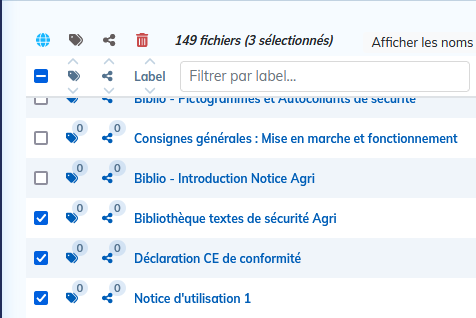
-
La fenêtre Demander traductions du contenu s'ouvre. Procédez aux paramétrages de la demande comme décrit dans Envoyer en traduction un fichier particulier.
5.1.4.3. Qu'est-ce qui est envoyé en traduction ?
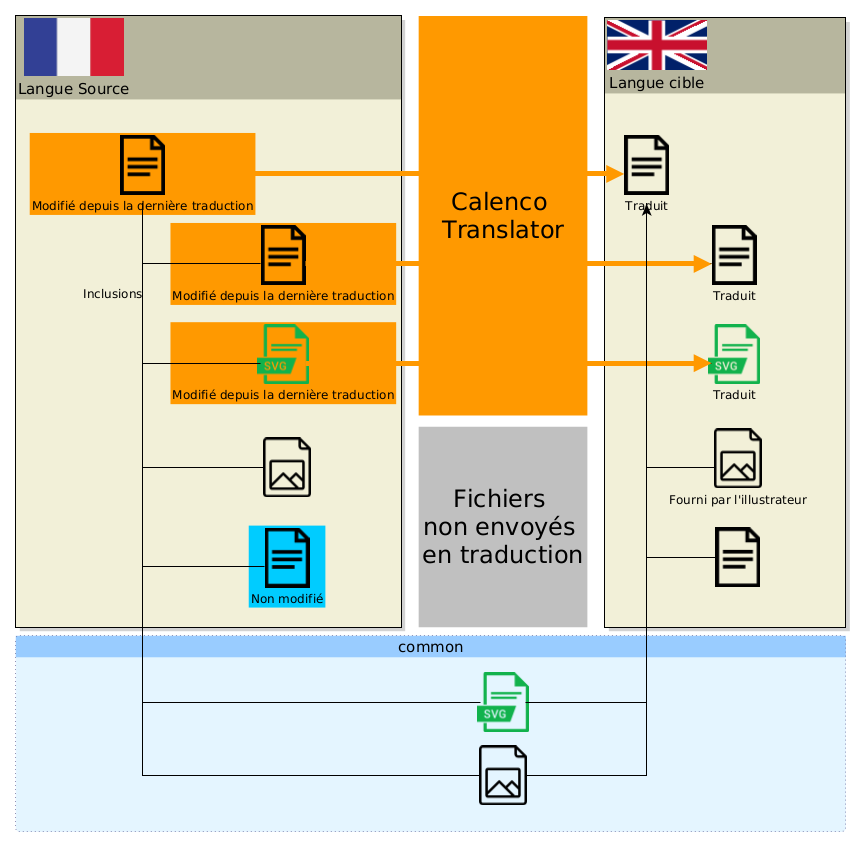
Lorsque vous sélectionnez un fichier pour traduction, les fichiers suivants sont envoyés - s'ils ont été modifiés depuis le dernier envoi en traduction dans la même langue cible :
-
le fichier lui-même ;
-
les contenus inclus dans ce document ;
-
les illustrations SVG incluses dans ces documents.
|
Traduction des images |
|---|---|
|
En dehors des images au format SVG, les images ne sont pas traduites. Le rédacteur doit produire les images dans les langues cibles - avec le même nom de fichier que dans la langue source (voir Importer une image). Néanmoins, les images de type bitmap (png, jpg, gif) font partie du rapport de traduction pour une meilleure visibilité des images manquantes dans la langue cible (voir Suivi de traduction). Leur statut de traduction est lié à la date de modification dans Calenco. |
|
|
|
Traduction des inclusions partagées. Dans le cas de la traduction des inclusions venant d'un espace partagé, il faut s'assurer que les deux espaces de travail ont la même langue source. Les fichiers partagés, sources pour les inclusions, doivent être envoyés en traduction de leur espace natif / espace source. (voir Partage entre espaces de travail). |
|
|
|
Traduction des documents commentés. Les commentaires dans les contenus envoyés en traduction sont filtrés avant envoi vers la plateforme TAO Phrase. |
5.1.4.4. Pourquoi l'envoi en traduction échoue-t-il ?
Le paramétrage du compte (voir Paramétrer le connecteur de traduction) non complet ou modifié dans l'outil TAO Phrase est la cause de l'impossibilité d'envoyer les documents en traduction. La plupart de ces cas d'erreur concernent les utilisateurs Calenco qui envoient leurs documents en traduction vers l'outil TAO Phrase de leur agence de traduction ou les utilisateurs Calenco - propriétaires de leur propre licence de l'outil TAO Phrase.
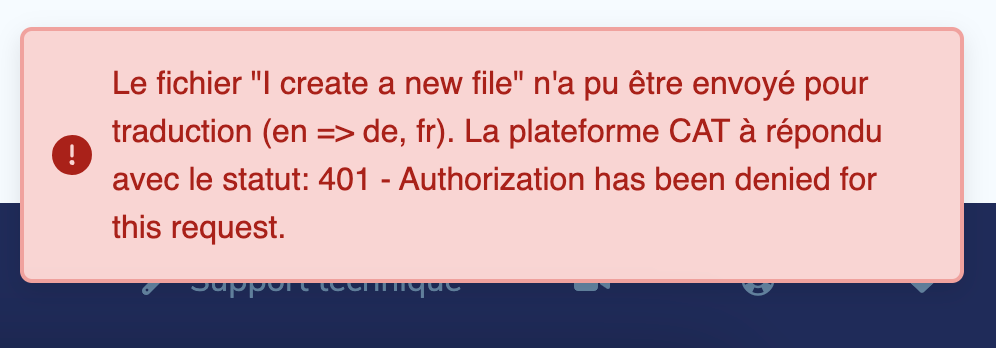
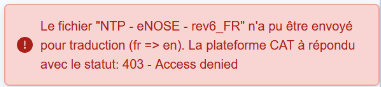
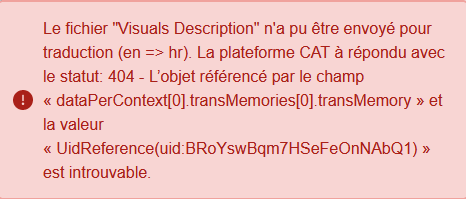
Le tableau ci-dessous contient les exemples des messages d'erreur, leur interprétation et la solution.
Tableau 2. Résolution des problèmes de l'envoi en traduction échoué
|
Message d'erreur |
Diagnostic |
Actions correctives |
|---|---|---|
|
Impossible d'envoyer en traduction de Calenco (pas de bouton « Traductions » dans le menu « Actions »). |
L'abonnement à Calenco Traduction n'est pas activé. Le connecteur n'est pas paramétré pour l'espace de travail concerné. |
S'abonner à Calenco Traduction et l'activer au niveau de l'espace de travail (voir Activer Calenco Traduction). Attendre la confirmation par NeoDoc du paramétrage du connecteur pour le ou les espace(s) de travail. |
|
Le bouton « Traductions » est actif dans le menu « Actions », mais la demande de traduction génère une archive zip. |
Le connecteur n'est pas paramétré pour l'espace de travail concerné. |
Attendre la confirmation par NeoDoc du paramétrage du connecteur pour le ou les espace(s) de travail. |
|
|
Le login et / ou le mot de passe ont été modifiés. |
Veuillez transmettre les éléments à jour à NeoDoc. |
|
|
Les droits du compte Chef de projet ont été modifiés ou restreints (voir Paramétrer le connecteur de traduction). Le nom et / ou l'ID de la mémoire de traduction a été modifié Gérer des mémoires de traduction. |
Vérifiez les paramètres du compte. Veuillez transmettre les éléments à jour à NeoDoc. |
|
|
Le nom et / ou l'ID de la mémoire de traduction a été modifié Gérer des mémoires de traduction. |
Veuillez transmettre les éléments à jour à NeoDoc. |
|
|
|
Pour les problèmes de retour des fichiers de traduction, consultez Pourquoi le retour dans Calenco échoue-t-il ?. |
5.1.5. Suivi de traduction
5.1.5.1. Rapport de traduction pour un document source
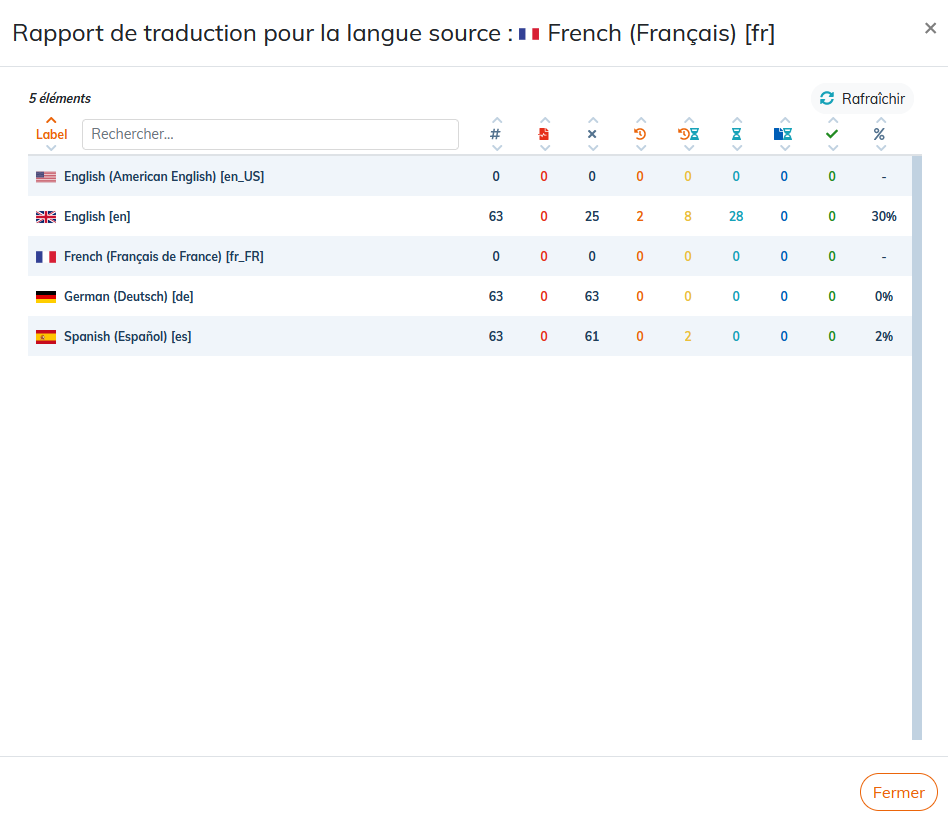
L'icône  permet d'accéder à un rapport de traduction du document concerné et ses dépendances dans toutes les langues cibles.
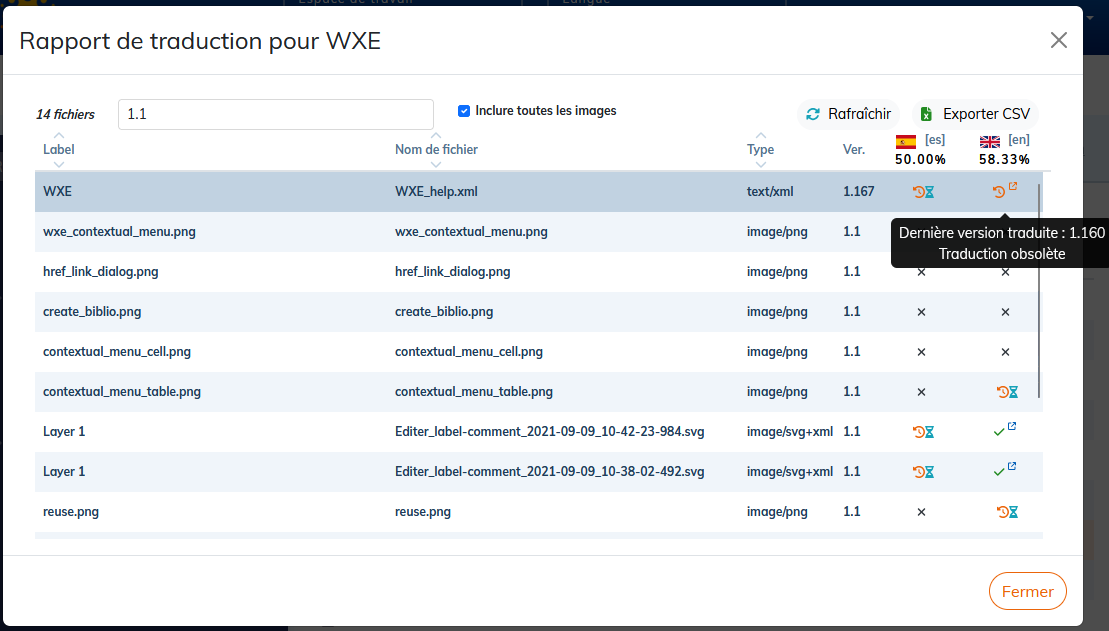
Le champ de recherche permet de filtrer les lignes pour n'afficher par exemple que les traductions obsolètes.
La colonne Ver. indique le numéro de la version du document source. En survolant le statut de traduction, le numéro de la dernière version traduite est affiché.
Les images de type bitmap (png, jpg, gif) font partie du rapport de traduction pour une meilleure visibilité des images manquantes. Leur statut de traduction est lié à la date de modification dans Calenco. Décochez la case « Inclure toutes les images » pour faire apparaitre seulement les fichiers xml et svg.
5.1.5.1.1. Accès à l'édition du document pour traduction
Il est possible d'accéder au fichier à traduire dans l'éditeur de l'outil TAO Phrase directement du rapport de traduction pour le document source.
Il suffit de cliquer sur le symbole à côté du statut de traduction pour le fichier souhaité dans la langue souhaitée. Le fichier s'ouvre dans l'éditeur de l'outil TAO Phrase (à condition d'y avoir accès).
Cette fonctionnalité peut être utilisée avec le statut :
-
« Traduction en cours » et « Traduction obsolète en cours » pour pouvoir continuer la traduction à tout moment ;
-
« Traduit » ou « Traduction obsolète » pour effectuer des correctifs, ajustement des balises grâce à la revalidation de traduction avec l'état Terminé (voir Gérer l'état d'une tâche de traduction).
5.1.5.2. Rapport de traduction pour un document traduit
Dans la langue cible, l'icône  permet d'accéder à un rapport du document traduit pour voir l'état de traduction de ses dépendances dans cette langue.
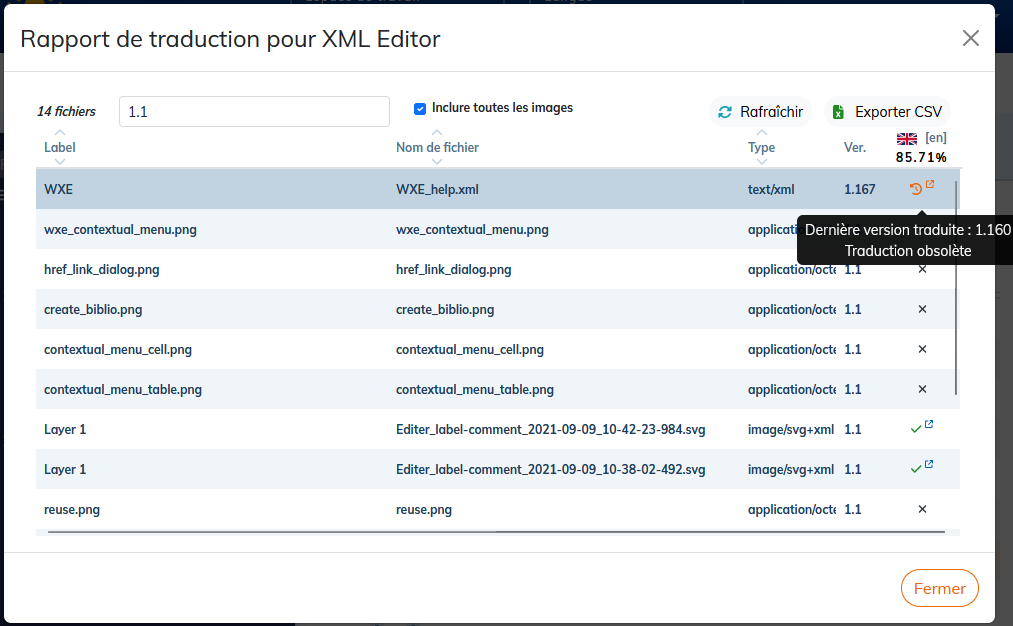
Le champ de recherche permet de filtrer les lignes pour n'afficher par exemple que les traductions obsolètes.
La colonne Ver. indique le numéro de la version du document source. En survolant le statut de traduction, le numéro de la dernière version traduite est affiché.
Les images de type bitmap (png, jpg, gif) font partie du rapport de traduction pour une meilleure visibilité des images manquantes. Leur statut de traduction est lié à la date de modification dans Calenco. Décochez la case « Inclure toutes les images » pour faire apparaitre seulement les fichiers xml et svg.
Les fichiers traduits sont stockés avec le même nom dans la langue cible, avec les mêmes publications que la langue source.
|
|
|
Si un ou plusieurs fichiers cibles sont ouverts dans l'éditeur, leurs traductions retournent dans Calenco et mettent à jour ces fichiers avec la dernière version traduite. De manière générale, les fichiers cibles ne doivent pas être édités dans Calenco. Toute modification ne sera pas prise en compte par la mémoire de traduction stockée dans l'outil TAO Phrase. |
Il est possible d'accéder au fichier à traduire dans l'éditeur de l'outil TAO Phrase directement du rapport de traduction pour le document traduit (voir Accès à l'édition du document pour traduction).
5.1.5.3. Rapport de traduction pour une catégorie de contenus
Ce rapport permet d'avoir une vue générale sur les traductions d'une catégorie de contenus de l'espace de travail dans toutes les langues.
-
Sélectionnez une catégorie de contenus en cochant l'étiquette respective.
-
Cliquez sur
 en haut à droite du champ de recherche.