4. Collaborer
4.1. Organiser le workflow
![[Note]](cco-note.svg) |
Option |
|---|---|
|
Veuillez contacter votre interlocuteur NeoDoc habituel ( |
4.1.1. Définir un modèle de workflow
![[Attention]](cco-caution.svg) |
|
|
Le workflow est organisé au sein d'un espace de travail. Tout intervenant au workflow doit posséder un compte Calenco. |
Pour un espace de travail, le responsable de compte client peut créer des modèles de workflow.
-
Depuis le , cliquez sur le menu .
-
Cliquez sur le menu → :
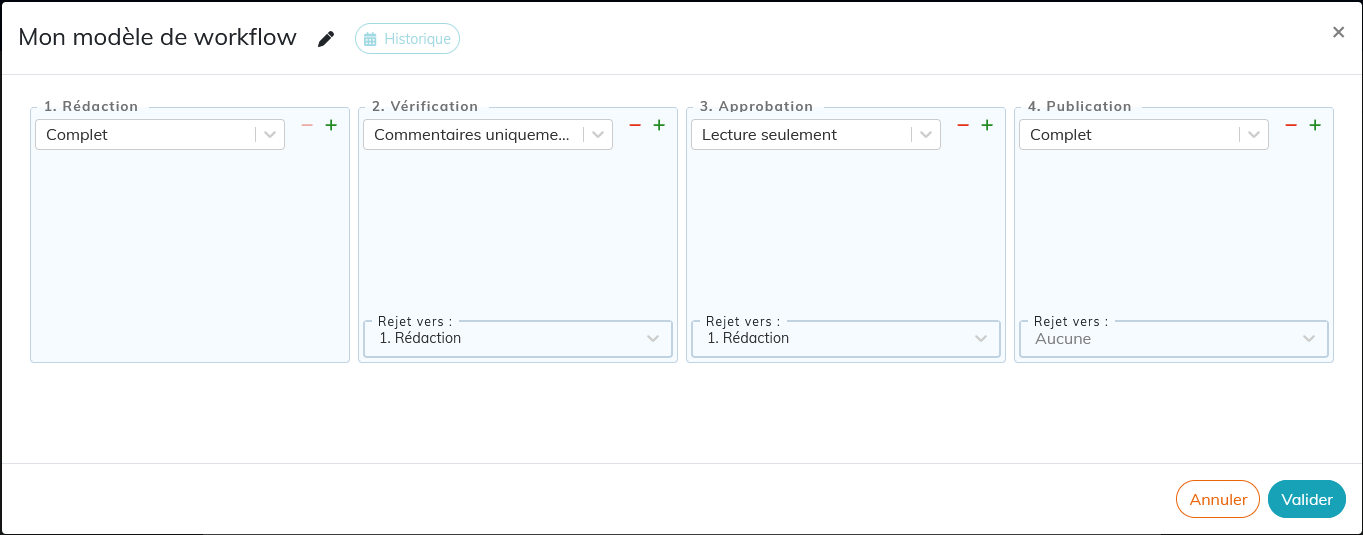
Vous définissez :
-
le nom du modèle ;
-
le nombre d'étapes et leurs noms ;
-
le niveau d'accès à chaque étape :
-
Accès complet en écriture,
-
Accès avec possibilité de commenter uniquement,
-
Accès en lecture seule,
-
Accès via un formulaire en ligne pour les opérateurs (voir Assigner un formulaire via un workflow).
-
-
l'étape de retour en cas de rejet de la tâche.
4.1.2. Créer le workflow d'un document
|
|
|
Le workflow est organisé au sein d'un espace de travail pour chaque document. Tout intervenant au workflow doit posséder un compte Calenco avec accès à cet espace. Le responsable de compte client peut inviter une/des nouvelle(s) personne(s) à participer au workflow directement de la fenêtre de création et lancement du workflow (voir Inviter de nouveaux utilisateurs à participer au workflow). La création et gestion des workflows s'effectuent avec le rôle « administrateur d'espace de travail ». |
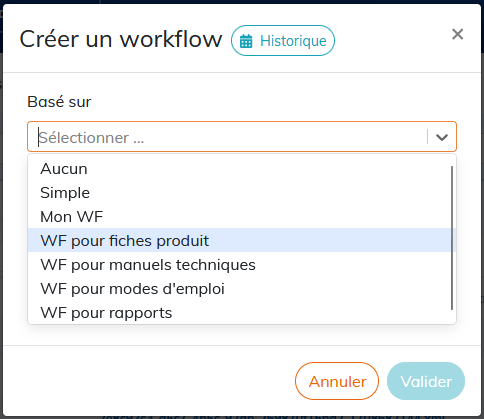
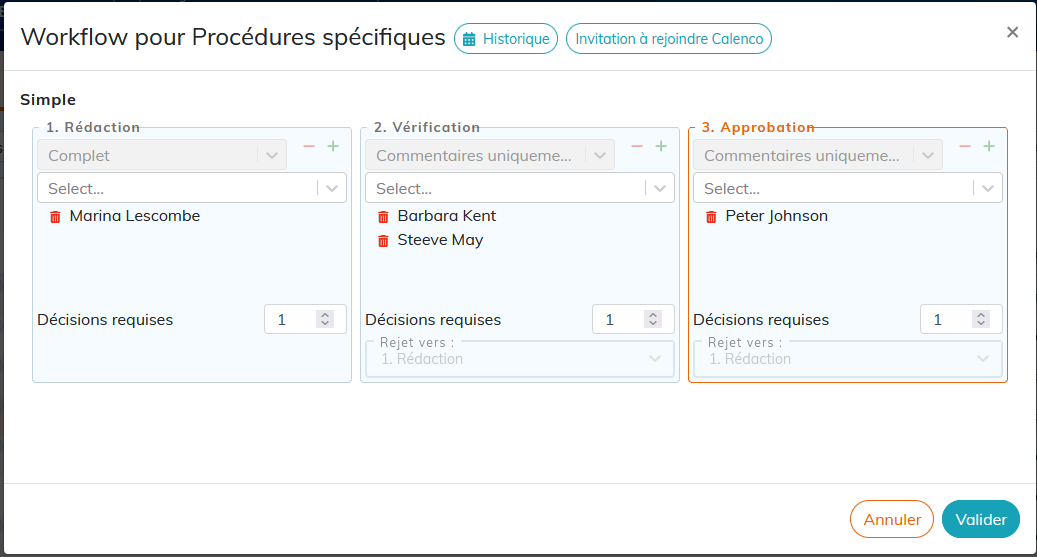
Pour un document cliquez sur le menu → et choisissez un modèle.
Le modèle permet d'aller vite lors du lancement d'un workflow mais vous pouvez en modifier toutes les caractéristiques.
|
|
|
Vous pouvez créer un workflow d'un document même s'il n'y a aucun modèle personnalisé pour l'espace de travail. |
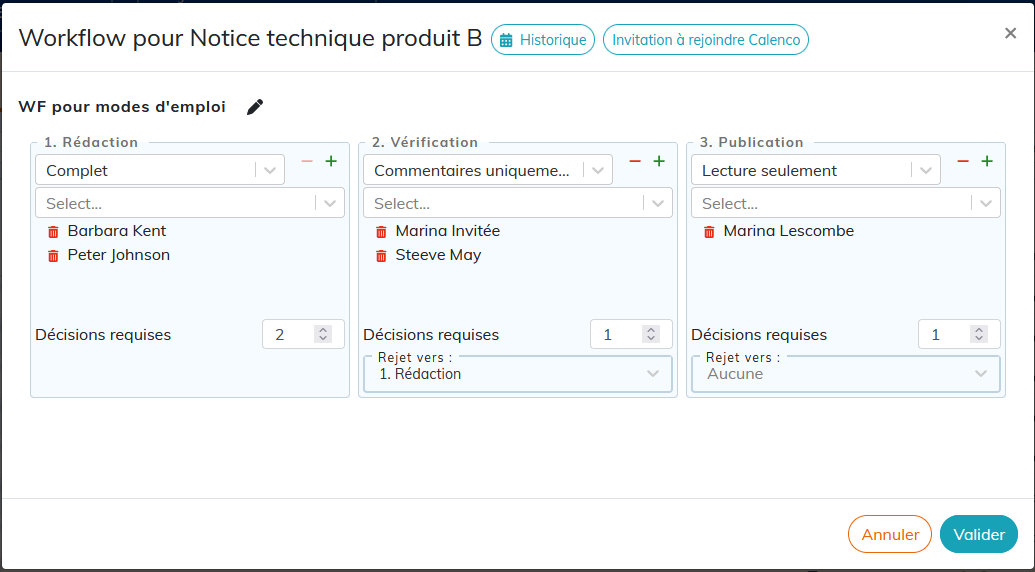
Pour chaque étape sélectionnez :
-
les personnes qui doivent intervenir ;
Les utilisateurs assignés à une tâche reçoivent un courriel lorsque cette étape du workflow est activée.
-
le nombre de décisions nécessaires pour le passage du workflow à l'étape suivante.
Inviter de nouveaux utilisateurs à participer au workflow
Au lancement d'un workflow ou pour un workflow en cours, il est possible d'inviter de nouveaux utilisateurs à rejoindre Calenco et à participer au workflow.
![[Important]](cco-important.svg) |
|
|
Cette fonctionnalité est accessible avec le rôle « responsable de compte client ». |
-
Cliquez sur le menu → .
-
Cliquez sur le bouton en haut de la fenêtre.
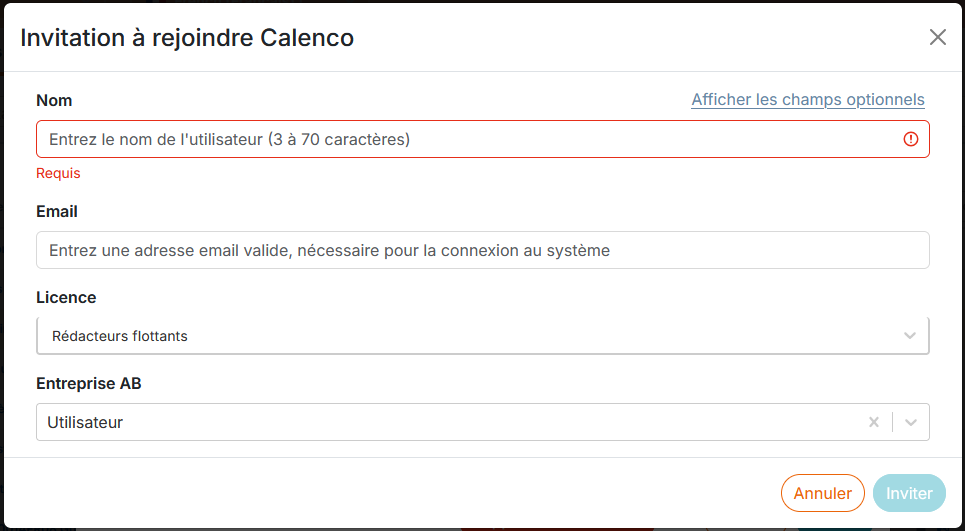
-
Saisissez le prénom et nom de la personne, son adresse email.
Attribuez une licence et un rôle pour ce compte (pour plus d'information voir Créer un nouveau compte utilisateur).
Validez avec le bouton .
-
Sélectionnez le nouvel utilisateur pour une/des étape(s) de workflow.
Pour un utilisateur créé avec le rôle Opérateur, pensez à l'associer à un (des) formulaires(s) interactif(s) et à son (leurs) modèle(s) de formulaire correspondant(s) en cliquant sur
 à droite du rôle et en cochant les étiquettes nécessaires dans le menu .
L'utilisateur invité reçoit un courriel d'invitation qui contient le lien (valide pendant 7 jours) pour finaliser la création de son compte en définissant le mot de passe.
![[Astuce]](cco-tip.svg) |
|
|
Si le lien est expiré, l'utilisateur doit se rendre sur la page de connexion https://live.calenco.com/ et procéder à la réinitialisation de mot de passe via la rubrique « J'ai oublié mon mot de passe ». |
Tant que l'utilisateur invité ne finalise pas la procédure d'inscription à Calenco, il est affiché avec la couleur bleu vif dans la liste des utilisateurs :

4.1.3. Consulter l'historique des workflows
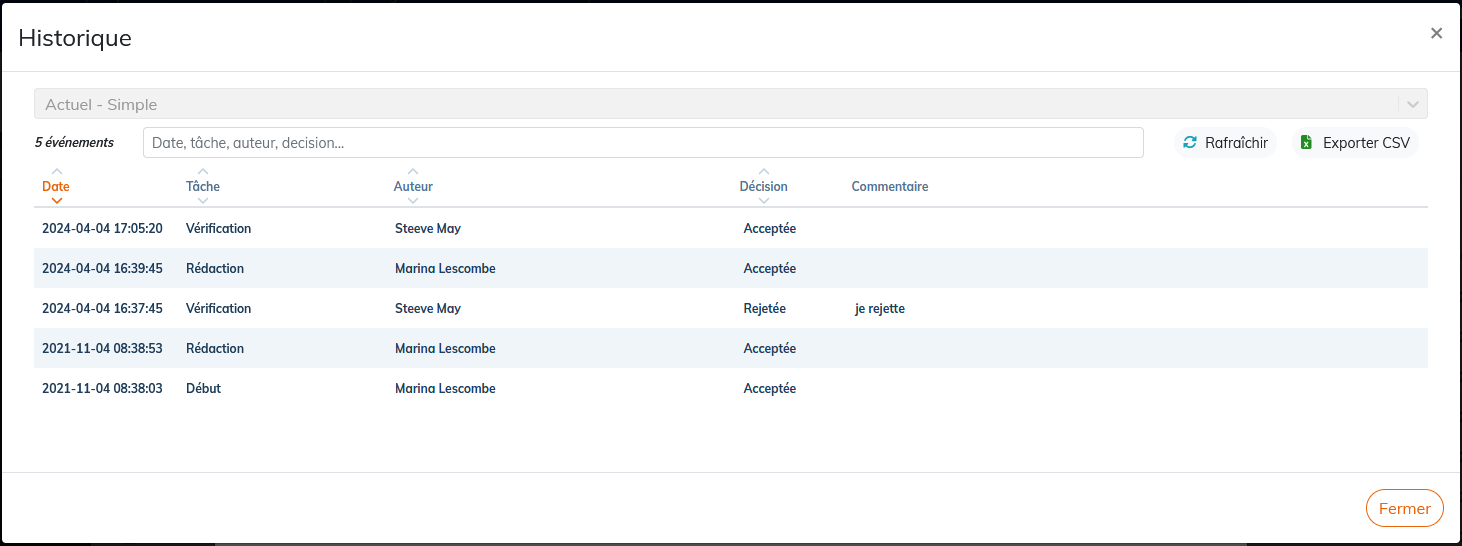
Pour consulter l'historique des workflows associés à un document, utilisez le menu → . Suivant qu'un workflow est en cours ou non, vous aurez accès à l'historique via le bouton :
4.1.4. Modifier un workflow en cours
Un document est associé à un workflow maximum. Lorsque vous utilisez le menu → d'un document, Calenco propose :
-
de créer un nouveau workflow s'il n'y en a pas en cours ;
-
d'interagir avec le workflow en cours pour :
-
voir l'étape en cours,
-
réassigner des tâches :
Pour une étape en cours, il est possible d'assigner un ou plusieurs utilisateurs qui vont recevoir un courriel-notification.
Il est possible d'inviter un nouvel utilisateur (voir Inviter de nouveaux utilisateurs à participer au workflow).
Il est possible de supprimer un ou plusieurs utilisateurs assignés à une étape en cours sans qu'ils soient notifiés.
Après la suppression des utilisateurs assignés, le workflow passe à l'étape suivante à condition que tous les autres utilisateurs assignés à cette étape aient effectué leur tâche.
Pour les tâches en attente, il est possible d'assigner ou supprimer un ou plusieurs utilisateurs sans qu'ils soient notifiés par courriel.
-
consulter l'historique des tâches précédentes :
-
4.1.5. Exécuter une tâche de workflow
Les utilisateurs peuvent accéder à leur liste de tâches via le bouton en haut à droite :

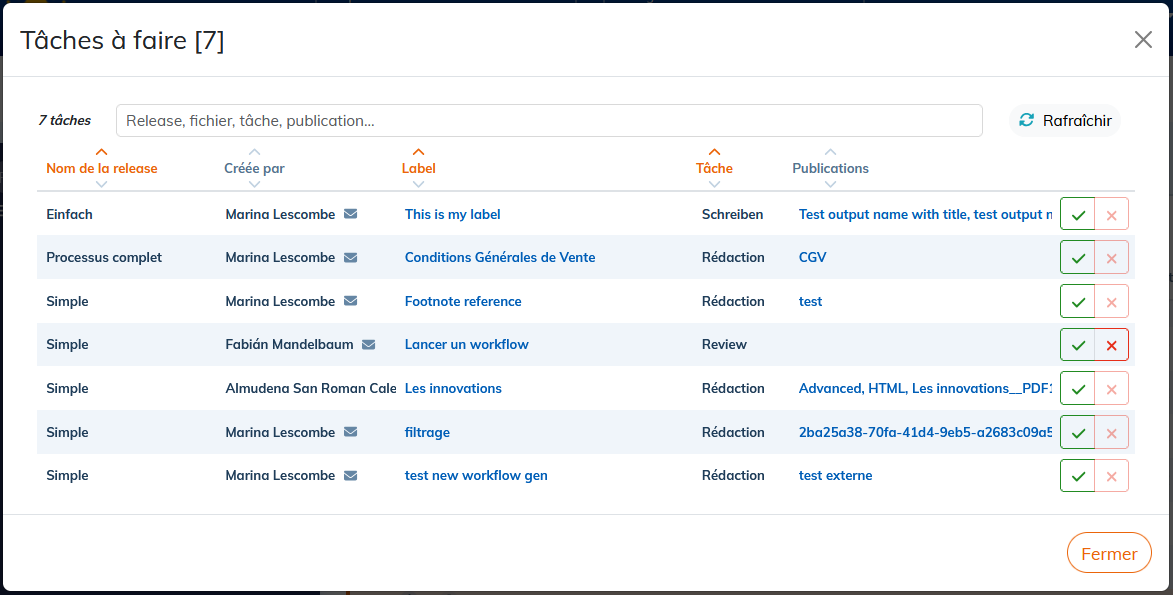
Chaque ligne correspond à une tâche, associée à l'espace de travail courant ou pas. Les informations suivantes sont disponibles :
-
Nom du workflow ;
-
La personne qui a créé le workflow ;
-
Label ou le nom du document qui permet d'accéder à l'éditeur avec le niveau d'accès défini ;
-
La tâche assignée ;
-
Les publications du document accessibles d'un clic ;
-
La coche verte pour valider la tâche après avoir effectué la tâche,
La croix rouge pour rejeter la tâche après avoir effectué la tâche.
Lors que l'utilisateur rejette la tâche, le système propose de laisser un commentaire (optionnel) avant de confirmer le rejet.
Le commentaire est visible dans l'historique du workflow ou dans l'onglet « Workflows » (voir Superviser les workflows).
Lorsqu'une tâche est assignée à plusieurs utilisateurs :
-
Le workflow revient à la tâche choisie si l'un des utilisateurs rejette sa tâche ;
-
Le workflow passe à l'étape suivante lorsque tous les utilisateurs ont validé leur tâche (sauf si le nombre de décisions définies est inférieur au nombre d'utilisateurs assignés à cette tâche).
Les utilisateurs concernés sont notifiés par e-mail (voir Adapter).
4.1.6. Supprimer un workflow en cours
|
|
|
Cette action est accessible avec les rôles « administrateur », « responsable de compte client ». |
-
Pour un document avec le workflow en cours, cliquez sur le menu → .
-
Cliquez sur le bouton et confirmer l'action.
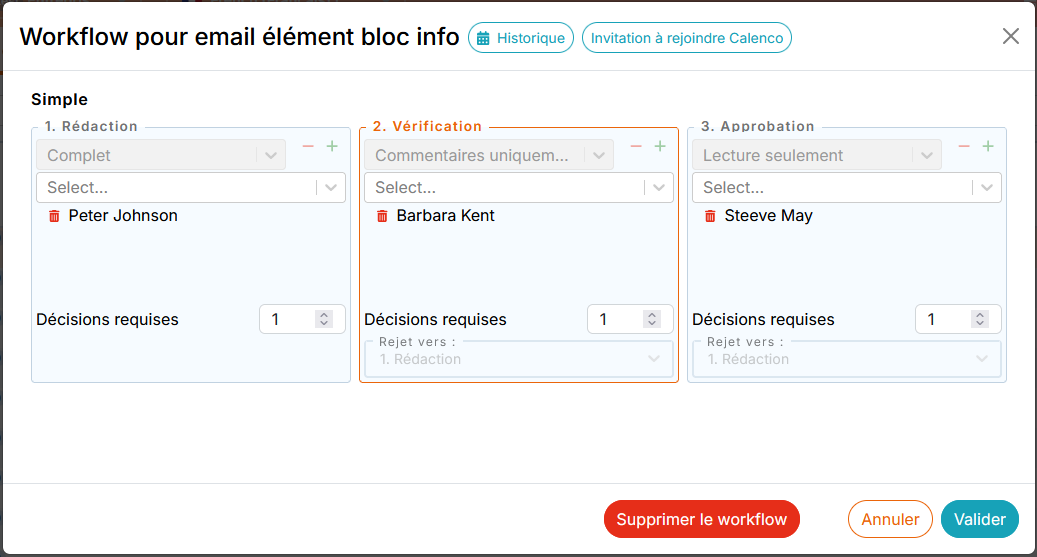
Toutes les personnes assignées à la tâche en cours reçoivent une notification d'annulation par mail.
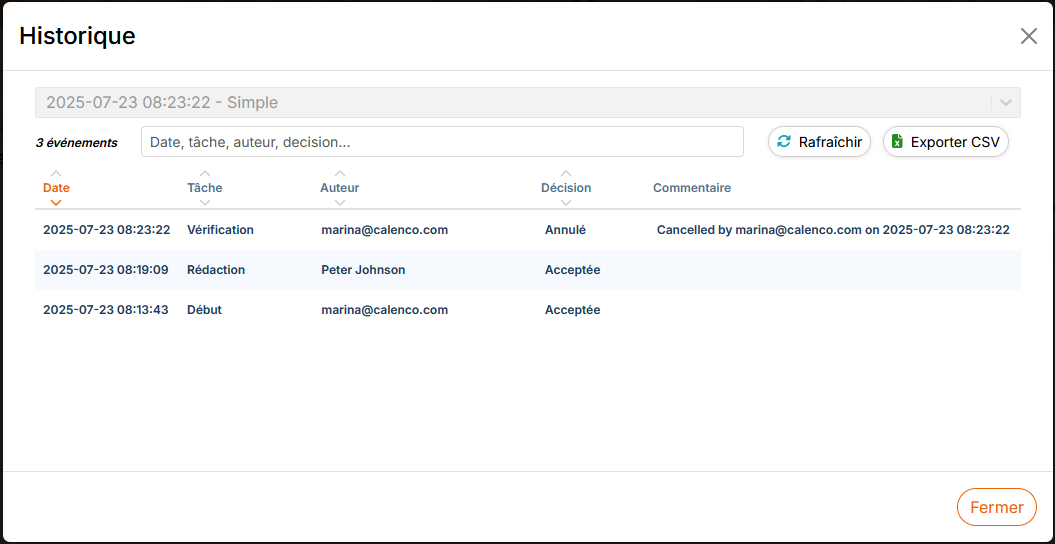
L'évènement d'annulation fait partie de l'historique du workflow :
4.1.7. Superviser les workflows
|
|
|
Cette fonctionnalité est accessible avec les rôles « rédacteur », « administrateur », « responsable de compte client ». |
L'onglet « Workflows » contient le tableau de bord pour voir l'ensemble des workflows existants dans un espace de travail.
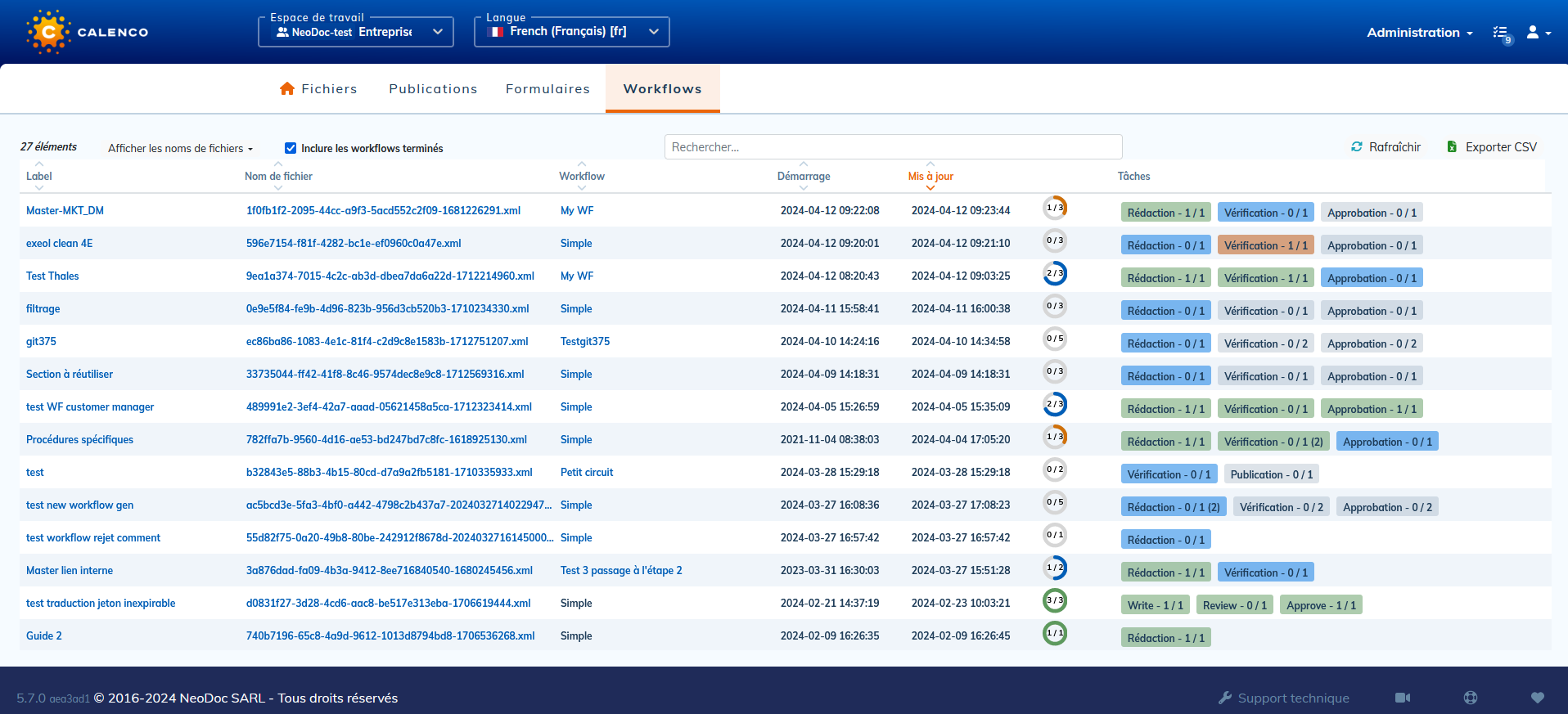
Un workflow en cours est directement accessible en cliquant sur son nom.
La colonne « Démarrage » contient la date et l'heure du lancement du workflow.
La colonne « Mis à jour » contient la date et l'heure de la dernière action sur une des tâches, ou sur la modification du workflow.
Le statut du workflow est présenté comme suit  avec :
-
code couleur pour indiquer le pourcentage de progression du workflow ;
-
nombre de tâches accomplies / nombre total de tâches définies pour le workflow.
Interprétation du statut des étapes de workflow
Chaque étape est représentée par : Nom de l'étape - nombre de décisions prises / nombre total de décisions requises (nombre de personnes assignées à la tâche (dans le cas où le nombre de personnes assignées est supérieur au nombre de décisions définies)).
-
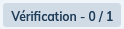 : tâche non commencée ;
-
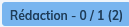 : tâche en cours ;
-
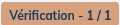 : tâche rejetée ;
-
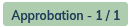 : tâche terminée.
Interprétation du statut des intervenants au workflow
En survolant chaque étape, le statut de l'intervenant ou des intervenants apparait avec son nom, l'adresse mail et le message du commentaire laissé pour une tâche rejetée.
-
 : utilisateur en attente d'une action sur la tâche non commencée ou en cours ;
-
 : utilisateur qui a rejeté la tâche ;
-
 : utilisateur qui a accepté la tâche.