2. Créer
2.1. Créer un document
Avant de créer ou importer un contenu, il est important de définir la langue de stockage :
-
Le contenu en langue particulière (langue source) qui peut être décliné en versions linguistiques, doit être créé ou importé dans l'espace de cette langue.
-
Le contenu qui ne change pas d'une version linguistique à l'autre, doit être créé ou importé dans la langue .
![[Note]](cco-note.svg)
Cependant, tous les contenus d'un espace de travail qui restent monolingue, doivent être produits et stockés dans l'espace d'une langue particulière.
2.1.1. Créer un contenu
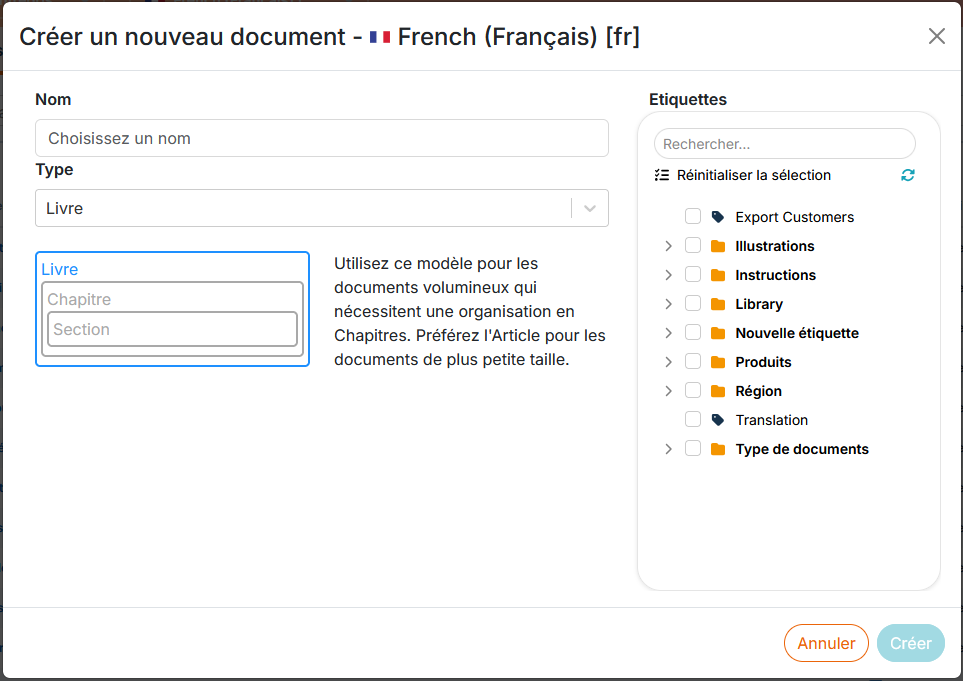
-
Cliquez sur
 Créer.
-
Donnez un titre au contenu.
-
Choisissez le type de contenu :
-
Le
livreest un contenu long, très complet. Il est composé departies etchapitres. -
L'
articleest composé de sections de différents niveaux.N'étant pas composé de
chapitres, l'article est préféré pour créer des documents plus courts que les livres. -
Les contenus réutilisables sont des éléments (
préface,partie,chapitre,section,annexe,glossaire,bibliographie) qui peuvent être inclus dans deslivres ouarticles. -
Un modèle personnalisé (voir Créer un modèle de contenu).
-
-
Associez une / des étiquette(s) au contenu créé, si besoin.
-
Cliquez sur : l'éditeur de contenus ouvre le contenu créé dans un nouvel onglet.
![[Attention]](cco-caution.svg)
Popup Certains navigateurs (Mozilla Firefox) bloquent les fenêtres pop-up : cela peut empêcher l'ouverture de l'éditeur web.
Assurez-vous d'ajouter l'adresse de l'éditeur web à la liste des sites autorisés dans les paramètres de votre navigateur.
-
Le nouveau contenu apparaît en haut de la liste des contenus.
2.1.2. Importer un contenu
Il existe deux méthodes pour importer un contenu :
-
Cliquez sur
 Importer.
-
Sélectionnez un contenu dans votre PC. Glissez et déposez-le dans l'interface de Calenco.
![[Important]](cco-important.svg) |
Étiquetage à l'import |
|---|---|
|
Lors de l'import de contenus, toutes les étiquettes sélectionnées préalablement sont associées aux éléments importés. |
|
|
|
Détails du dernier import ZIP. Dans le cas de l'import des archives .zip, le détail de l'import peut être consulté via le bouton dans la fenêtre Importer contenu ou dans la notification du statut en bas à droite de l'écran. La taille maximale autorisée pour une archive .zip est de 2 GB. |
En fonction de l'extension du fichier sélectionné, Calenco vous proposera les alternatives suivantes :
2.1.2.1. Importer un fichier .docx
|
|
|
L'import de .doc ou .odt n'est pas supporté par Calenco. Il est recommandé de convertir ces formats en .docx au préalable. La taille maximale autorisée est de 200 MB. |
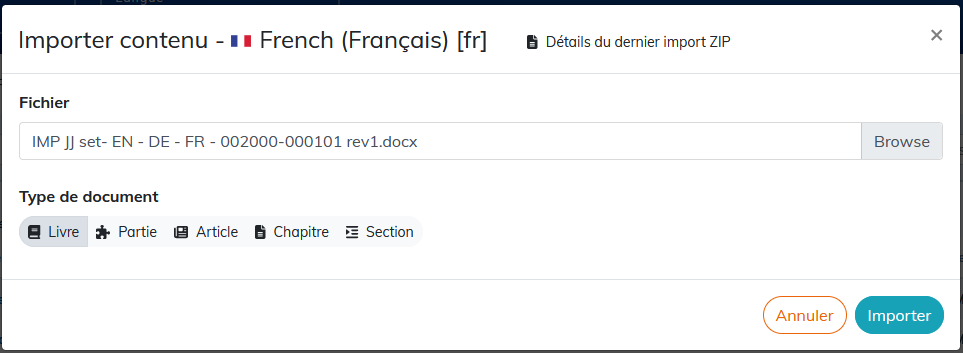
|
|
|
Vous pouvez choisir le type de document à créer. |
|
|
|
Éléments de style. Avant l'import, vérifiez que les éléments de mise en page (table des matières, en-tête et pied de page, page de garde) ne sont pas importés. Il est recommandé de les supprimer du .docx à importer au préalable. Vérifiez que le .docx ait un style (titre de niveau 1 etc.). Après import, le contenu est structuré selon les niveaux de titres présents dans le fichier original. |
|
|
|
Il est recommandé de supprimer les images des fichiers volumineux pour accélérer l'import, et les importer séparément (voir Importer une image). |
2.1.2.2. Importer un fichier .xlsx
La taille maximale autorisée est de 10 MB.
Pour importer un fichier .xlsx, suivez la même procédure que pour l'import d'un fichier .docx Importer un fichier .docx :
|
|
|
Onglets et format de date. Chaque feuille du classeur importé au format Excel ( Les dates doivent être formatées avec les formats uniquement numériques et barre oblique pour être correctement reconnues en tant que dates. |
![[Avertissement]](cco-warning.svg) |
|
|
Vérification de cellules. Faites attention aux cellules « égarées » qui pourraient entraîner la création d'un grand nombre de cellules vides. Utilisez la fonction pour vérifier la présence de toutes les cellules nécessaires (voir Insérer un tableau). |
2.1.2.3. Importer un fichier .csv
La taille maximale autorisée est de 10 MB.
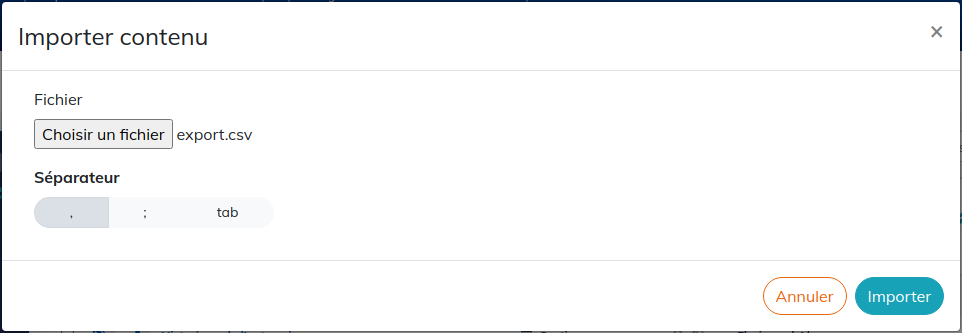
Une fois que vous avez choisi le séparateur de champs de données, Calenco transforme les données en tableau dans une section.
2.1.2.4. Importer un fichier .md
Markdown est un langage de balisage avec l'objectif d'offrir une syntaxe, facile à lire et à écrire, en l'état, sans formatage.
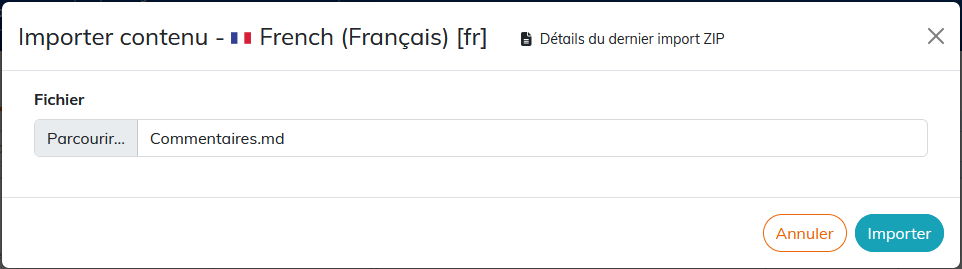
Importez un .md avec Importer :
|
|
|
Si le document continent des éléments non conformes au schéma DocBook (par exemple un chapitre avec le titre mais sans contenu), l'import conduira à un fichier invalide avec le message suivant : 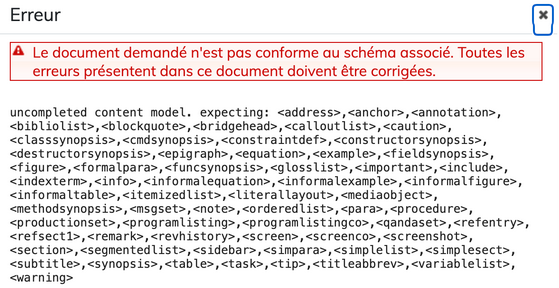 |
2.1.2.5. Importer des fichiers .html
Les fichiers HTML et les images doivent être contenus dans une archive .zip, sans aucun répertoire.
La taille maximale autorisée est de 20 MB.
|
|
|
N'oubliez pas de cocher la case |
2.1.2.6. Importer un fichier .pdf
Il y a plusieurs façons d'exploiter des fichiers PDF, selon la finalité souhaitée :
Différentes méthodes d'import PDF
- Afficher une image des pages du PDF dans une publication HTML (ou assimilée)
-
Utilisez dans ce cas la fonction
Importer disponible depuis la liste des documents, ou le Glisser/Déposer du PC vers l'interface. Ceci va :
-
créer une image PNG pour chaque page du document import, à la résolution choisie lors de l'import. Les images sont ensuite utilisées comme décrit dans Insérer une image ;
-
créer un module de contenu réutilisable reprenant l'ensemble de ces images.
-
- Afficher une image des pages du PDF dans une publication PDF
-
Si vous souhaitez obtenir la meilleure qualité possible dans votre publication PDF, il vaudra mieux utiliser les pages PDF d'origine. Utilisez dans ce cas la fonction d'import depuis la liste des images pour importer le PDF sans transformation.
Vous pourrez alors exploiter ce fichier via l'éditeur avec la fonction Insérer une page de fichier PDF.
- Modifier le contenu du PDF pour le faire vivre
-
Les versions récentes de certaines suites bureautiques permettent d'importer un fichier PDF et de le sauvegarder au format DOCX - qui peut ensuite être importé dans Calenco.
![[Astuce]](cco-tip.svg)
Structure du document. Toute la structure du document sera sans doute perdue dans ce cas, il faudra notamment recréer la structure de titres grâce aux fonctionnalités de l'éditeur de contenus.
2.1.2.7. Importer des feuilles de style
Lorsque l'équipe Calenco modifie vos feuilles de style, nous vous mettons à disposition une archive .zip.
Importez ce fichier tel que, peu importe la langue sélectionnée.
2.1.3. Modifier des documents
Pour éditer un contenu, cliquez sur son label.
L'éditeur s'ouvre dans un nouvel onglet.
|
Onglets |
|---|---|
|
Chaque contenu est édité dans un nouvel onglet de votre navigateur. |
Vous pouvez alors travailler dans le document Éditeur de contenus.
2.1.4. Créer un modèle de contenu
Procédure 1. À partir de rien
-
Choisissez dans la liste déroulante des types de contenus.
-
Cliquez sur .
-
Procédez ensuite comme pour Créer un contenu.
|
|
|
Vous pouvez créer un nouveau document basé sur un modèle d'un autre espace de travail. Il suffit de partager ce modèle avec l'espace de travail du document que vous souhaitez créer. Pour plus d'information sur le partage des contenus entre les espaces de travail, voir Partager des contenus. |
Procédure 2. À partir d'un contenu existant
-
Cliquez sur → en face du document à dupliquer en modèle.
Le modèle n'est plus lié au document d'origine.
-
Choisissez optionnellement une publication basique à associer au modèle.
La publication définie sur le modèle sera appliquée sur les documents créés à partir de ce modèle.
Cette publication peut être modifiée ou créée après la création du modèle.
-
Le modèle est éditable dans l'éditeur.
Le modèle créé est visible dans la liste des .
Les modèles de contenu peuvent être envoyés en traduction comme tout autre contenu (voir Envoyer en traduction).